[樂游網導讀]喜歡在百度貼吧或者論壇為自己設置個性簽名的玩家有福了,下面我們將為玩友們帶來新手GIF簽名制作方法,幫你學會制作有趣的GIF簽名。
喜歡在百度貼吧或者論壇為自己設置個性簽名的玩家有福了,下面我們將為玩友們帶來新手GIF簽名制作方法,幫你學會制作有趣的GIF簽名。
首先,我們要的工具是PS CS4Macromedia Fireworks 8KM Player關于視頻做成GIF的方法可以直接看這個貼tieba.baidu.com/f?kz=1453231406

也要用到摳圖,摳圖可以看這個貼tieba.baidu.com/p/1463085275上面兩個步驟哪個懂了的,就可以直接跳過以上貼作者均為本人,不存在盜用,轉載嫌疑
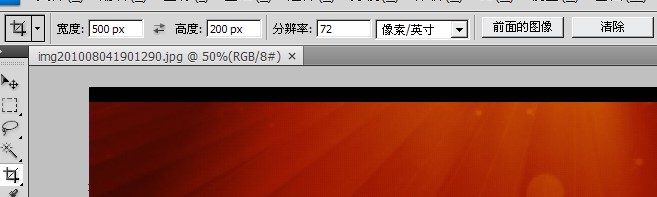
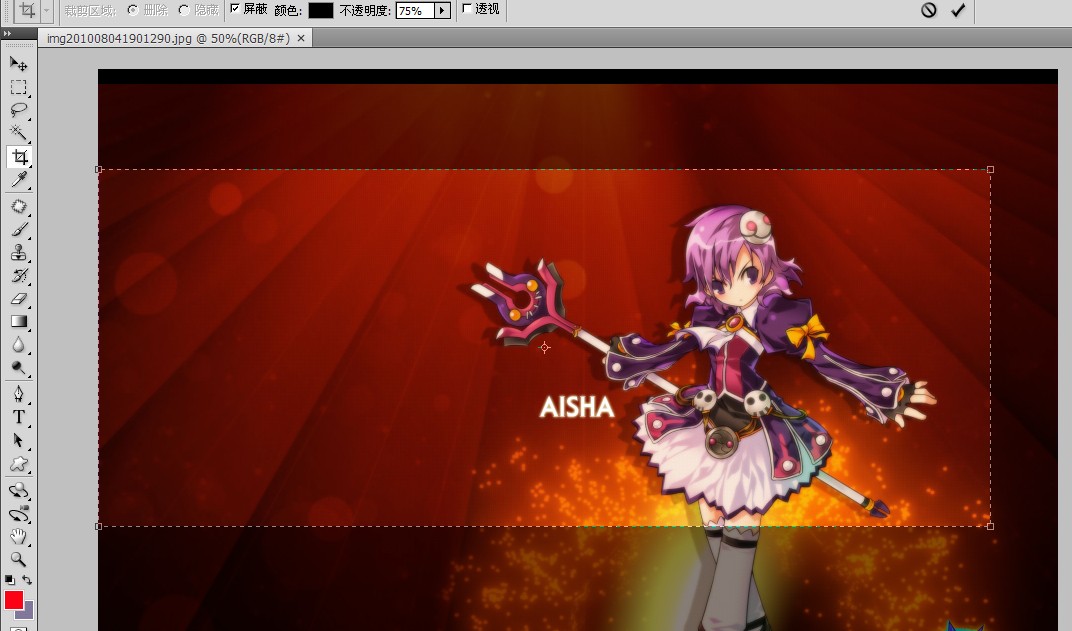
第一種,上浮式,也是最簡單的一種先找圖,然后選中左邊的截圖工具,寬輸入500PX,高輸入200PX,分辯率72然后就可以截了,截完后保存
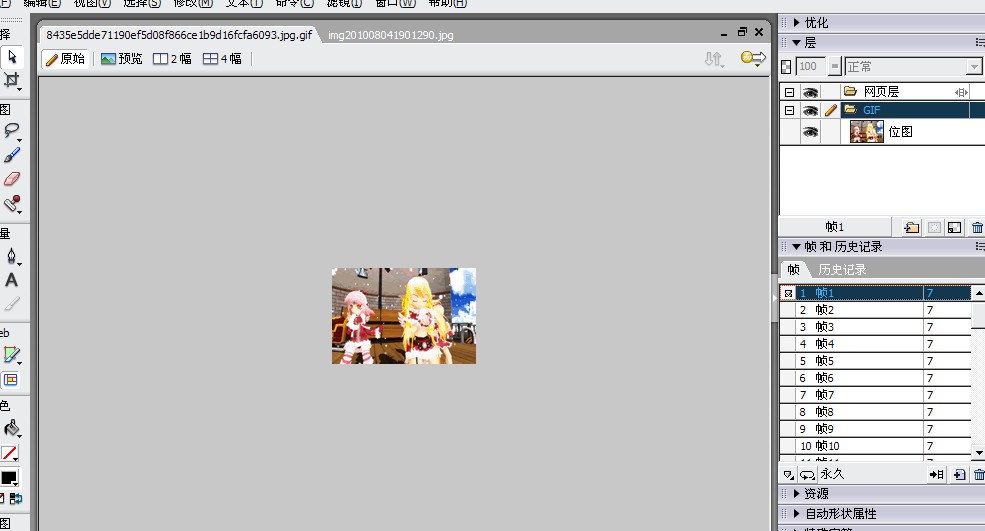
用Macromedia Fireworks 8打開GIF和那張背景圖然后新建一個圖層
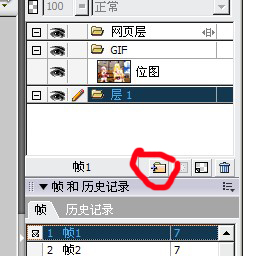
新建后,圖層是在GIF的上方,做上浮式的,請按住鼠標左鍵,拉該圖層到GIF下方,如圖
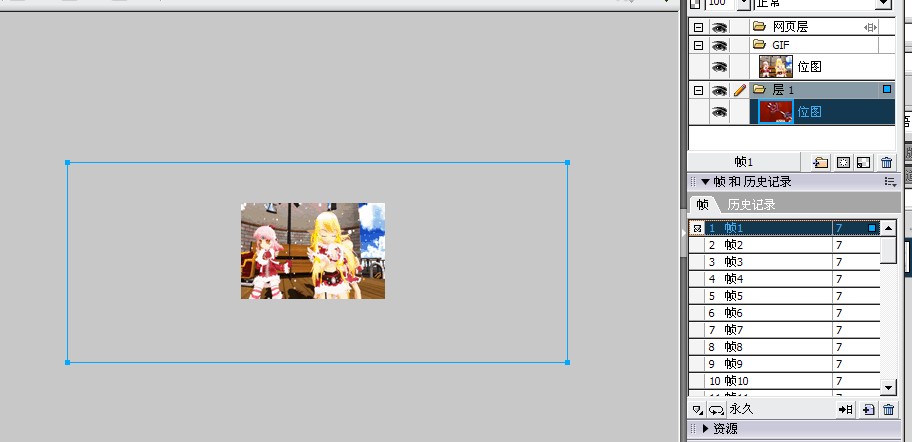
然后那剛剛截那張背景圖拉到這個圖層中,可以用復制粘貼快捷鍵很顯然,這樣看不到背景用
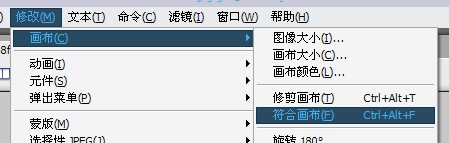
然后慢慢移動到適合位置
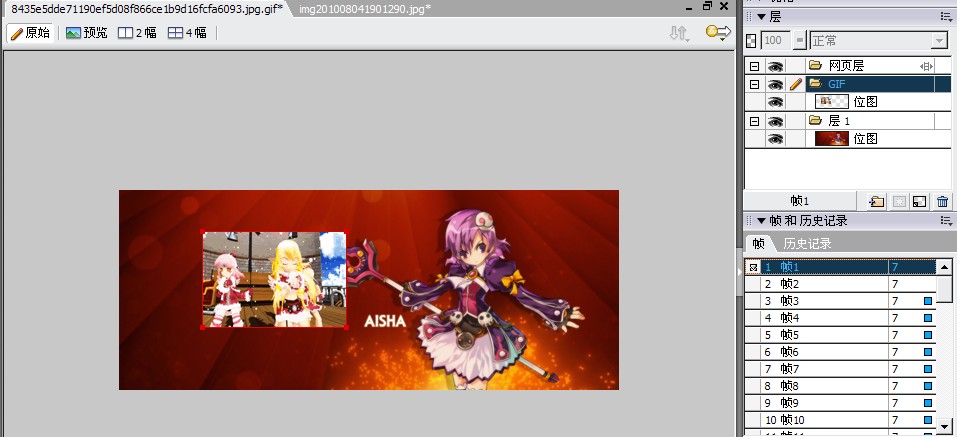
鍵盤上的方向鍵可以實現輕微(一次一個PX)的移動
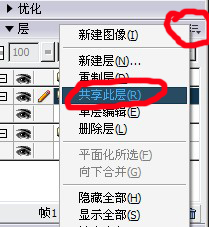
先點右上角的圖標,再點共享此層,記住選中背景層,別那GIF其中一禎給共享了
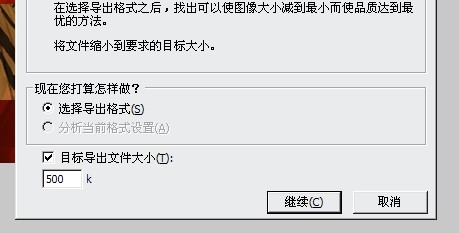
由于百度簽名的關系,只能用500K大小,所以要選目標大小為500K
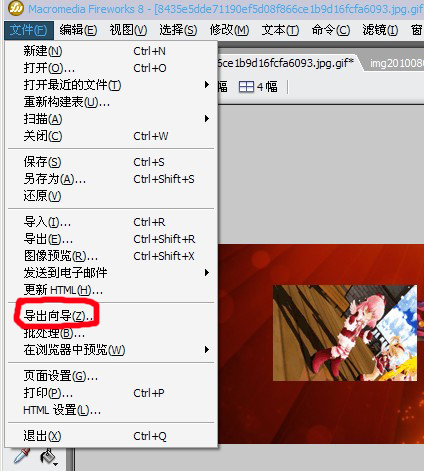
然后再點導出既可!
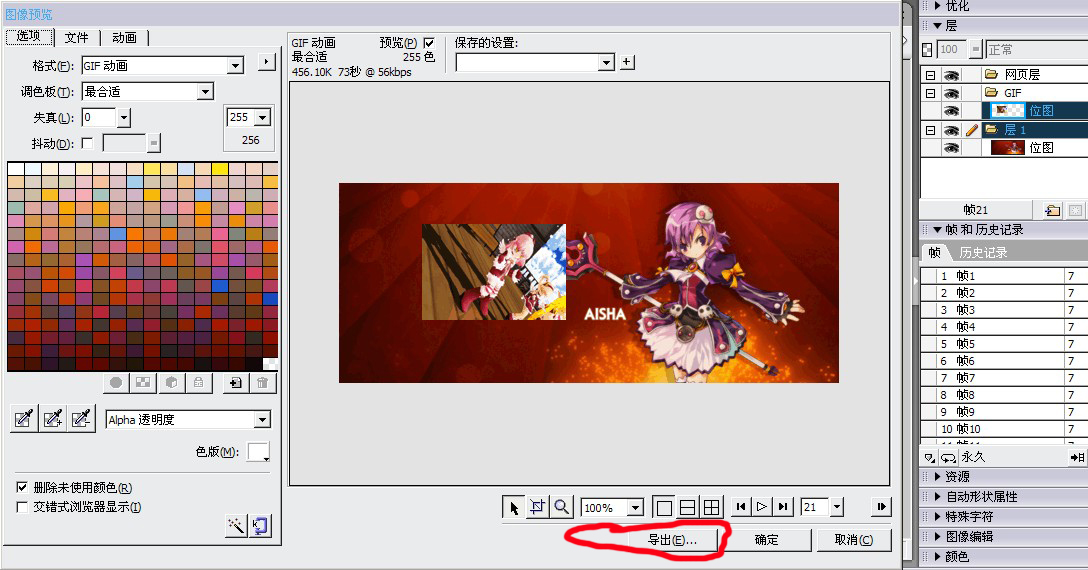
關于抖動,失真,256色,128色等東西可以在我的另一個貼子看,25樓有詳細說明
tieba.baidu.com/f?kz=1453231406
一張比較簡單的簽名檔就做好了
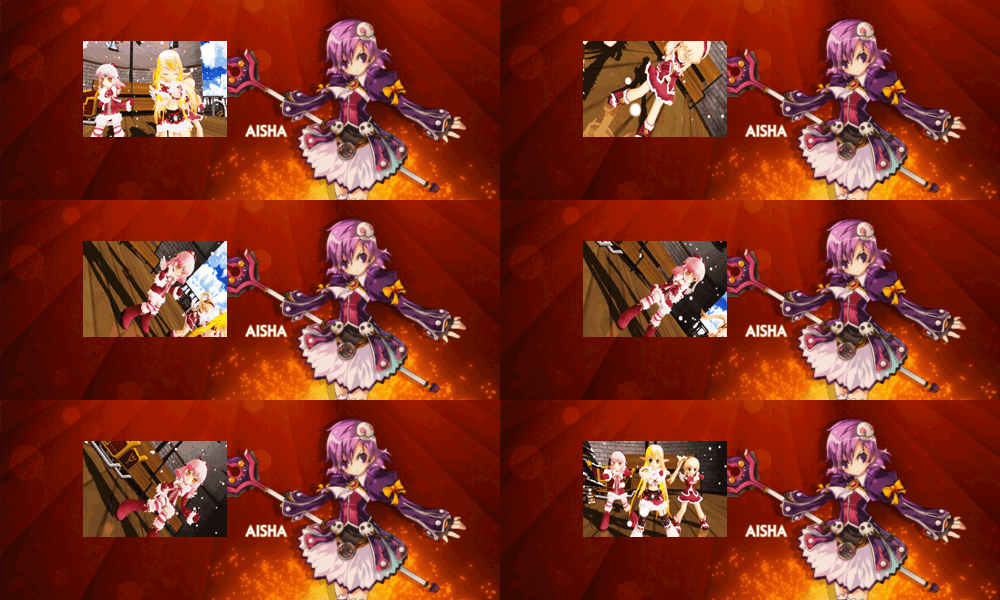
然后再講講,框進去的,還有多張GIF的
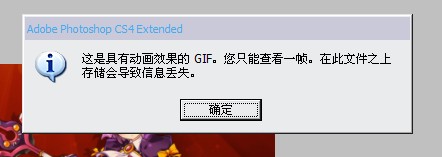
在截好圖后,再用PS打開GIF,出現這個字樣,不用管,此時的GIF只是為了給我們輔助定位
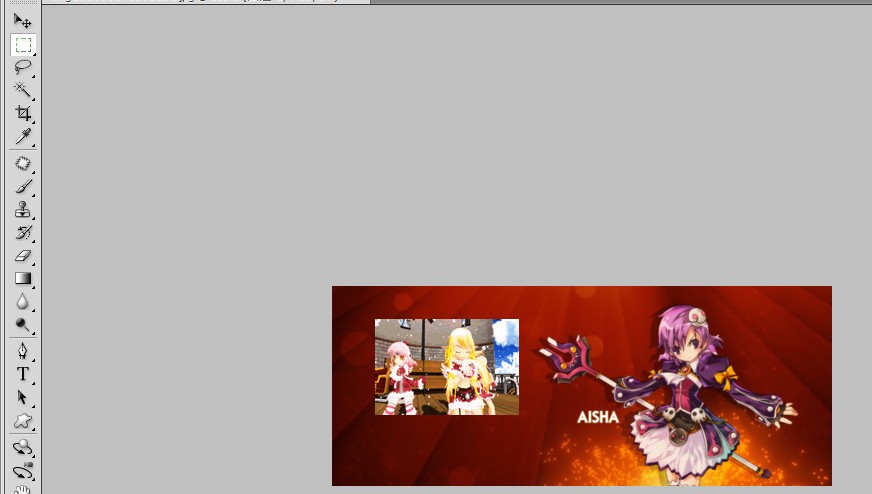
然后用框選工具把GIF的一禎圖截了,復制粘貼然后放到上面
關閉GIF時請不要保存,萬分注意

然后把外圍選中看看右邊的區域,是要編輯背景層顏色的而且注意沒有瑣頭符號,有的話,記得雙擊,變成圖層0
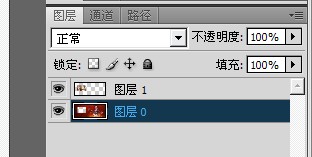
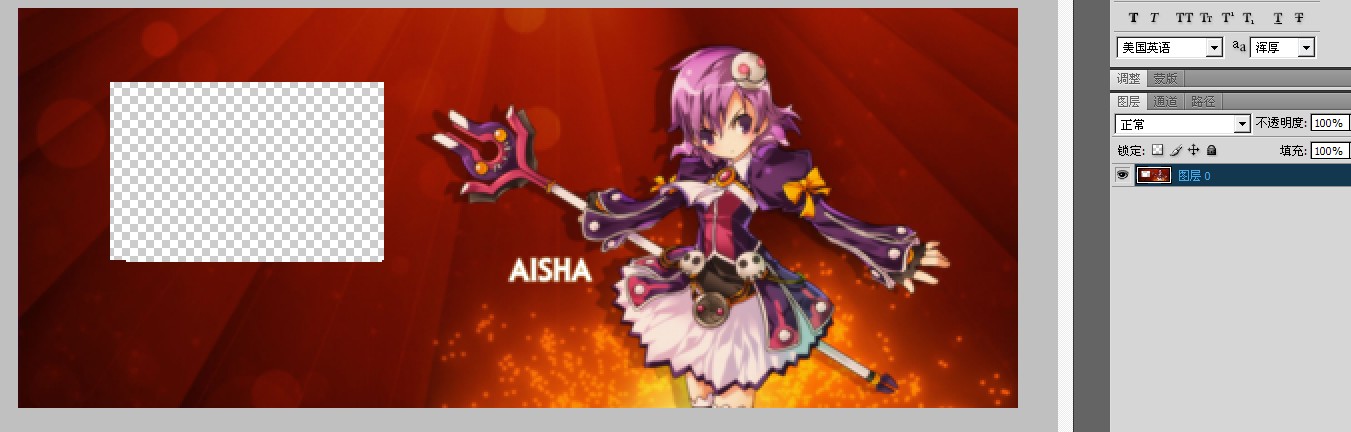
然后可以把那個GIF一禎的刪了就是這樣的效果
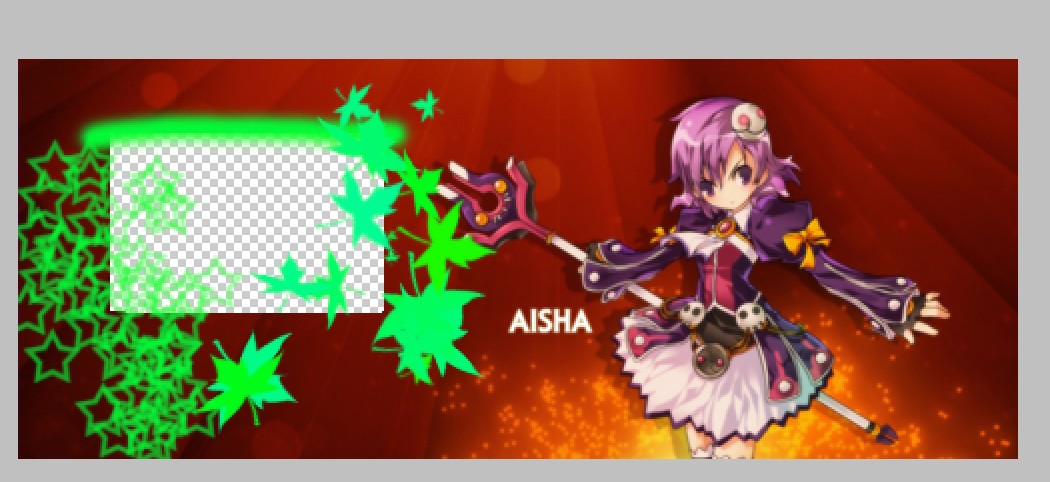
然后就可以加各種框了。我這個是隨便搞的
然后,文件-另儲存為
記得格式是PNG,萬分注意是PNG

再用Macromedia Fireworks 8打開新建圖層
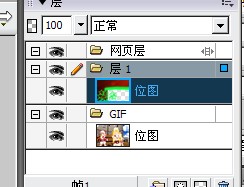
然后和上面的步驟一樣,主要是圖層,這次是要在GIF上面了移動下,整理位置,再共享那個圖層再導出向導,500K限制就行了
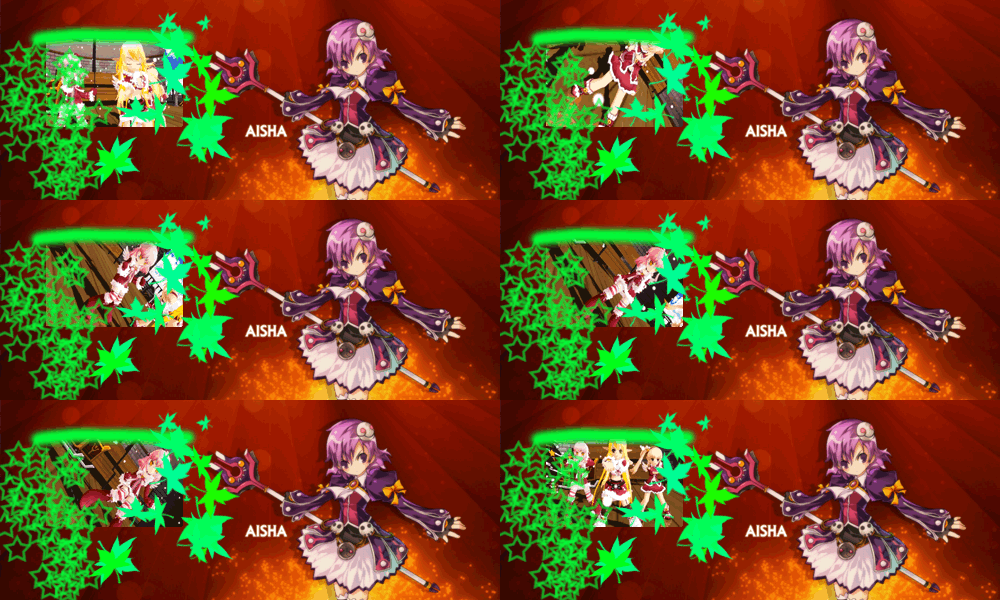
這樣的效果
多張GIF也是道理很簡單的先處理個PNG,留兩個空位
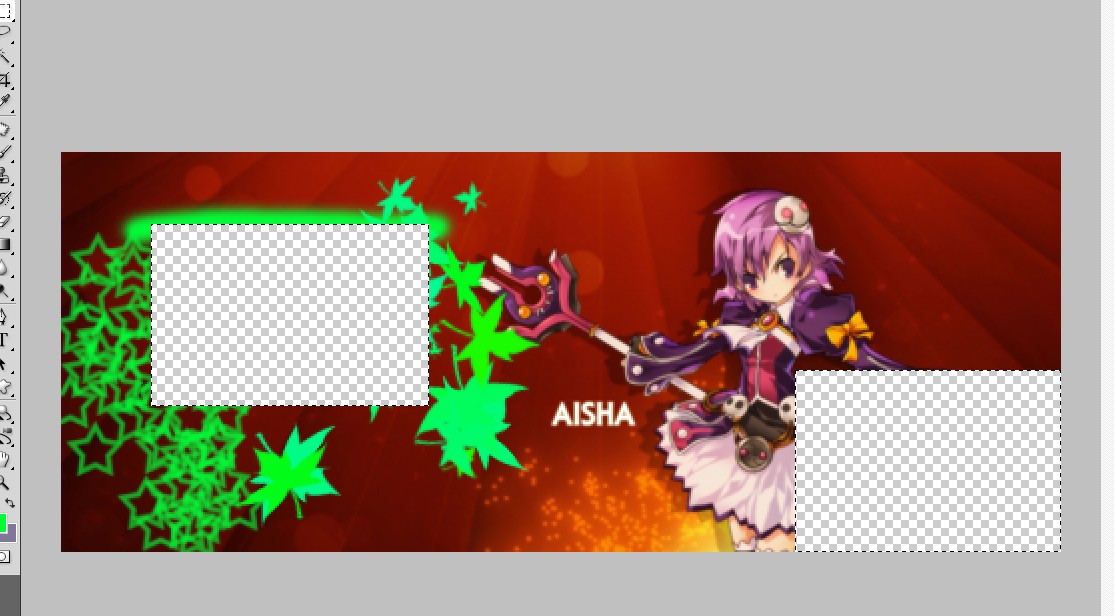
然后先打開一張GIF,再導入另一張,記得第二張是導入,不再是打開,導入會以動畫元件形式加進去

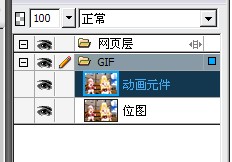
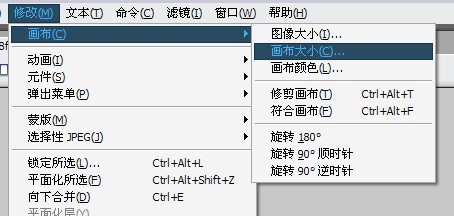
先把畫布搞大點,好編輯點,不要用符合畫布來
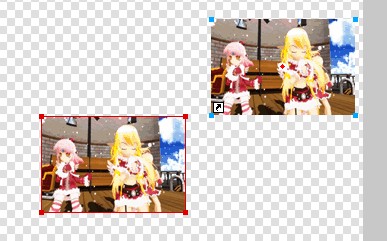
最后再把那張PNG背景也搞進去調整位置,把背景層共享然后改為符合畫布其他的也和上面沒什么區別了
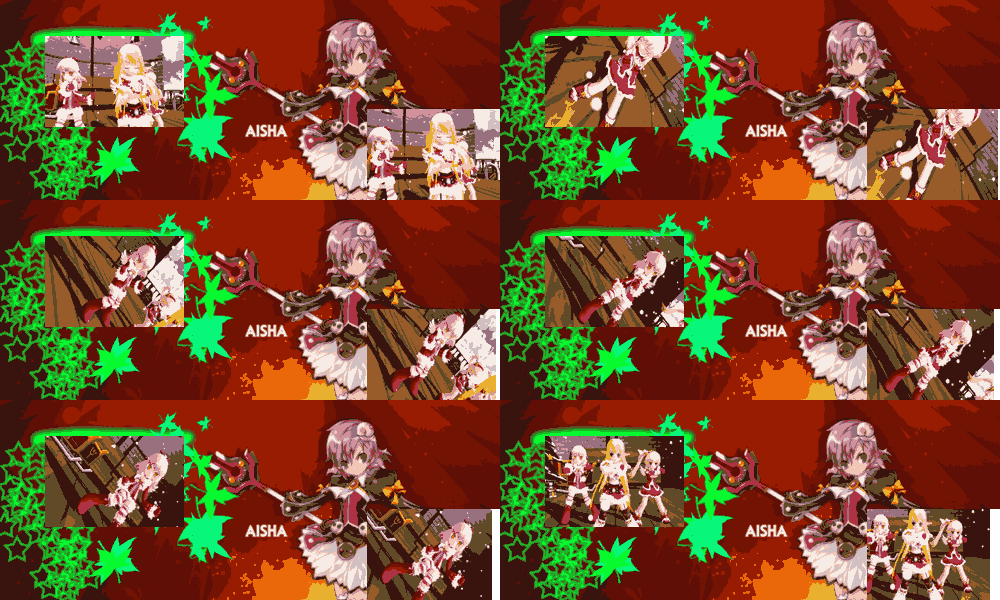
可以看出來,多GIF一個致命的缺點:大 而且百度相冊之類的只能上傳500K,所以畫面質量會大幅度下降除非是一些比較單調的顏色,或者像我這個的

我這個顏色少,所以還能保持好的質量,如果想做多GIF的,盡量把圖摳出來,用單色背景
重點說下多GIF的選擇要求不是說隨便哪幾張GIF都行,一定要形成一個循環
有3張GIF
一張8禎,一張17禎,一張4禎
該在哪里導入呢?首先,這3張,稍做調整,能做出一個積,就是16
第二張刪去一禎,禎數怎么看,在右邊,然后想刪了,就按住鼠標左鍵,拖動到垃圾桶那里
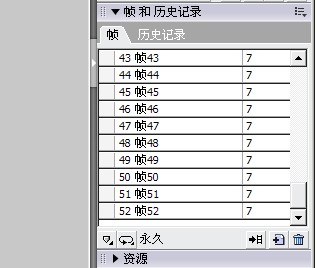
多的減,少的復制加上去,然后一張8禎叫A,一張17禎叫B,一張4禎叫C,B刪了一張,16張。
導入A,C前,先選中B的禎數
1導入一張A,一張C
2
3
4
5導入一張C
6
7
8
9
導入一張A,導入一張C
10
11
12
13導入一張C
像這樣導入法,就能形成一種循環了

 喜歡
喜歡  頂
頂  無聊
無聊  圍觀
圍觀  囧
囧  難過
難過
 FIFA2002世界杯(FIFA2002 World Cup)硬盤版
體育競技 / 10-07-14
FIFA2002世界杯(FIFA2002 World Cup)硬盤版
體育競技 / 10-07-14
 FIFA2005電腦版
體育競技 / 12-01-25
FIFA2005電腦版
體育競技 / 12-01-25
 FIFA足球經理2008(FIFA Manager 08) 免安裝版
體育競技 / 11-08-22
FIFA足球經理2008(FIFA Manager 08) 免安裝版
體育競技 / 11-08-22
 FIFA2006世界杯(2006 FIFA World Cup TM)英文硬盤版
體育競技 / 11-11-03
FIFA2006世界杯(2006 FIFA World Cup TM)英文硬盤版
體育競技 / 11-11-03
 FIFA世界足球2009(FIFA Soccer 2009)中文完美綠色版
體育競技 / 14-07-14
FIFA世界足球2009(FIFA Soccer 2009)中文完美綠色版
體育競技 / 14-07-14
 Magic's 10硬盤版
MAME / 10-08-27
Magic's 10硬盤版
MAME / 10-08-27
熱門評論
最新評論