連接打印機進行打印
 Documents文件管理器安卓版v2.0.1 中文版
安卓辦公商務 / 62.2M / 5.0
Documents文件管理器安卓版v2.0.1 中文版
安卓辦公商務 / 62.2M / 5.0
 ZKTecoPlus官方版v4.6.0 最新版
安卓辦公商務 / 108.0M / 10.0
ZKTecoPlus官方版v4.6.0 最新版
安卓辦公商務 / 108.0M / 10.0
 鎮務通鎮江appv2.0.3 最新版
安卓辦公商務 / 235.8M / 10.0
鎮務通鎮江appv2.0.3 最新版
安卓辦公商務 / 235.8M / 10.0
 jlr rdss捷豹路虎經銷商appv5.1.24 最新版
安卓辦公商務 / 64.6M / 10.0
jlr rdss捷豹路虎經銷商appv5.1.24 最新版
安卓辦公商務 / 64.6M / 10.0
 抖音短視頻appv37.1.0 最新版
安卓影音視聽 / 315.8M / 9.2
抖音短視頻appv37.1.0 最新版
安卓影音視聽 / 315.8M / 9.2
 拼多多app官方版v7.88.0 安卓版
安卓購物優惠 / 24.2M / 9.3
拼多多app官方版v7.88.0 安卓版
安卓購物優惠 / 24.2M / 9.3
 小紅書app官方版v8.84.0 官方安卓版
安卓聊天社交 / 126.1M / 9.4
小紅書app官方版v8.84.0 官方安卓版
安卓聊天社交 / 126.1M / 9.4
 美圖秀秀手機版官方版v10.10.0最新版
安卓攝影攝像 / 174M / 10.0
美圖秀秀手機版官方版v10.10.0最新版
安卓攝影攝像 / 174M / 10.0
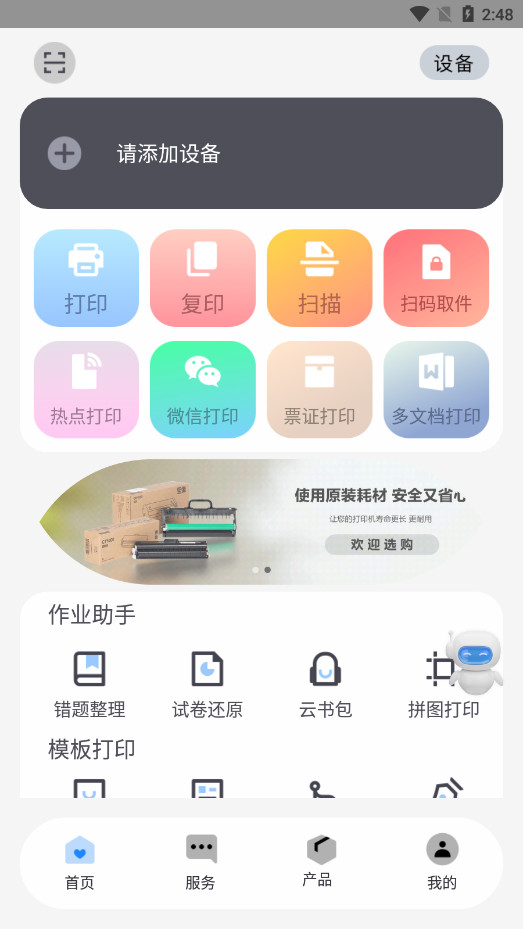
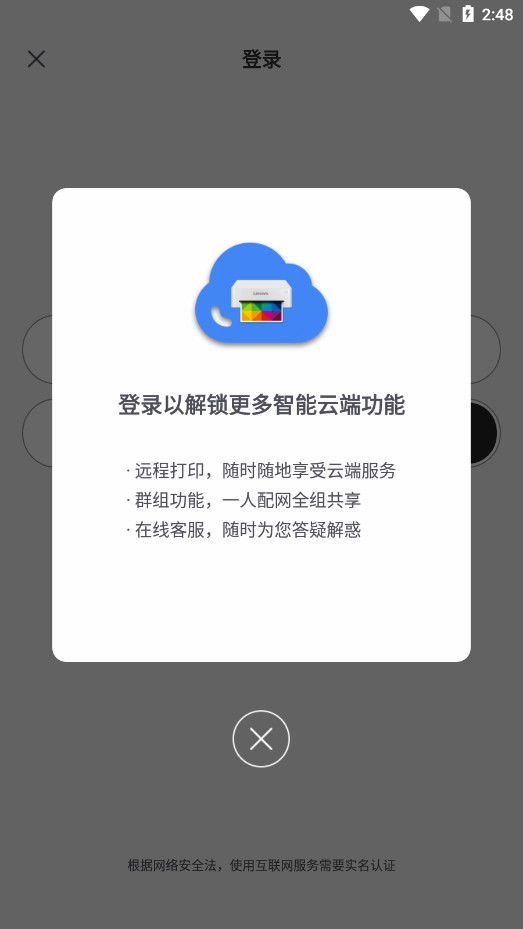
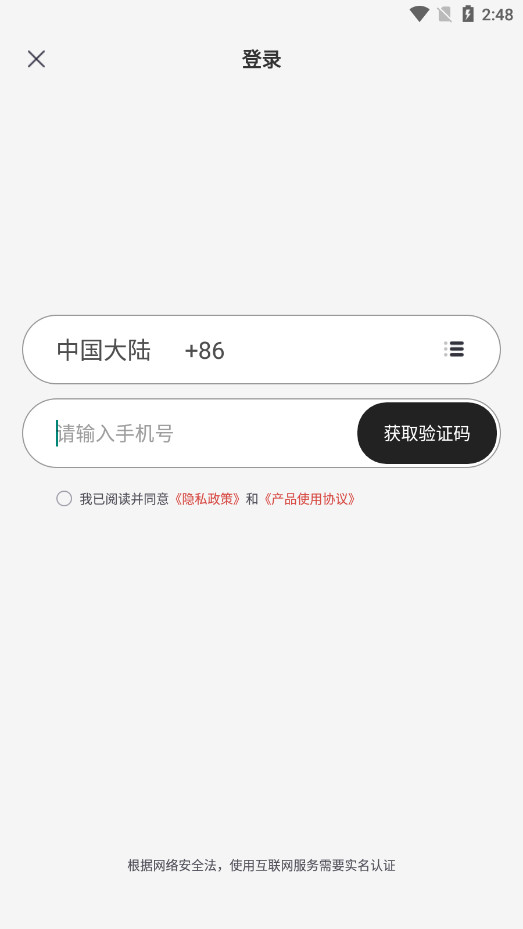
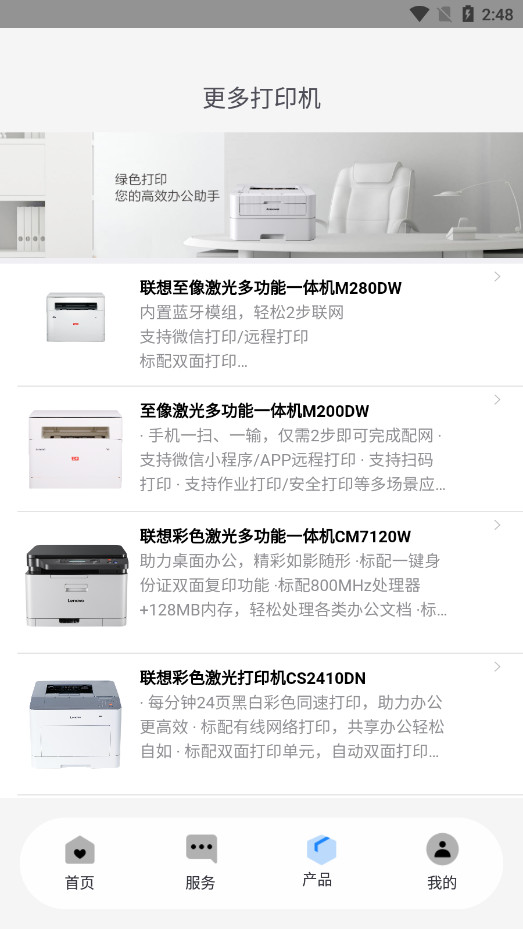
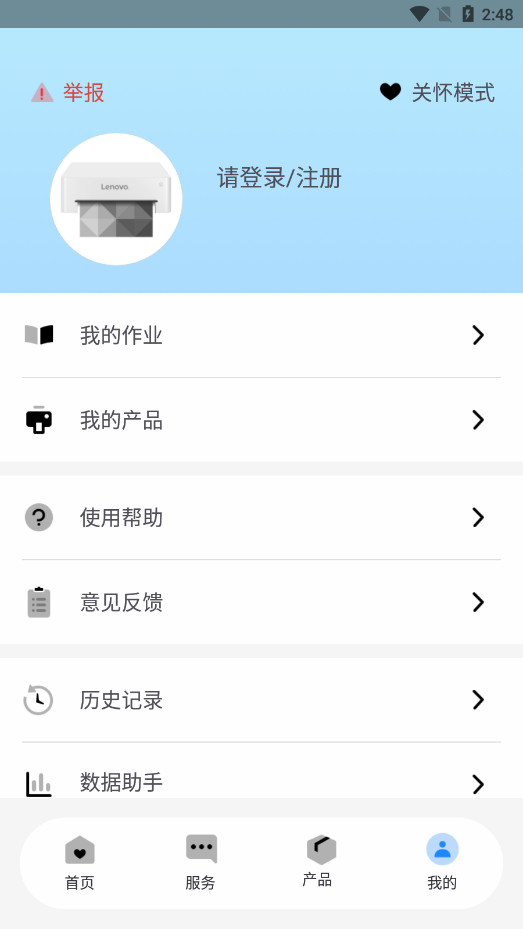
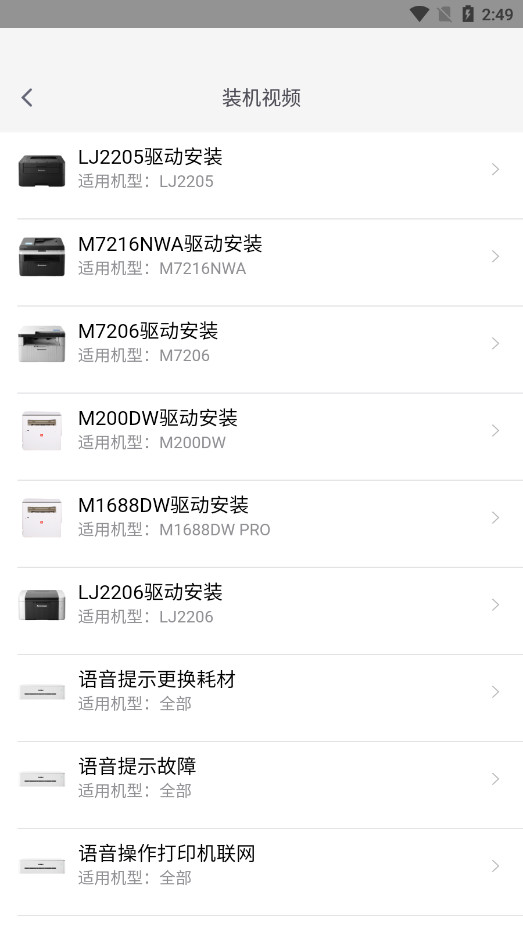
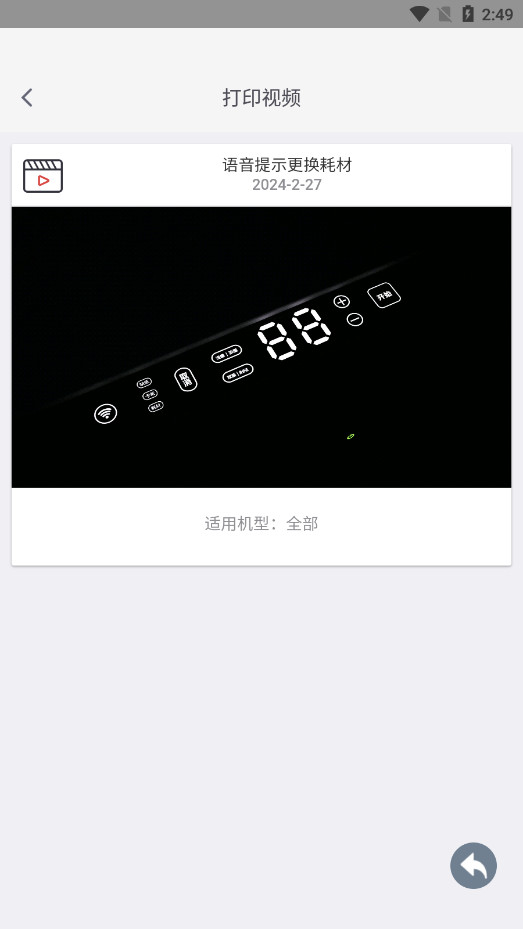
《聯想至像打印》是一款可以連接打印機進行打印的軟件,是現代辦公與生活的得力助手,支持多種尺寸的照片打印,并提供裁剪、對比度調整等豐富的編輯選項,讓每一份打印品都盡善盡美。同時,內置的豐富模板與素材庫,激發了用戶的無限創意,無論是工作文檔還是生活趣照,都能輕松實現個性化打印。
自動強排紙功能
聯想至像打印機有自動強排紙功能,當出現卡紙時,我們可以開關上蓋或后蓋,使卡在打印機內部的紙張自動排出。
手動排紙
如果通過自動強排紙功能無法將卡紙自動排出,則需要手動排紙。
情景一:機器內部卡紙
1、確認卡紙位置
首先斷開打印機電源,打開上蓋,取出鼓粉組件(為了防止損壞感光鼓,鼓粉組件從打印機內取出后,用一張紙蓋住,避免暴露在光線下),然后拉出紙盒,再打開后蓋,仔細檢查卡紙所在位置。
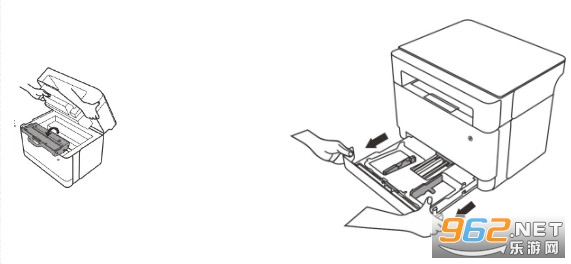
2、取卡紙:
1)如果紙張卡在紙盒內,可小心的從打印機底部紙盒位置將卡住的紙張慢慢取出。
2)如果紙張卡在打印機內部,可從打印機上方將卡住的紙張慢慢取出。
3)如果發現紙張卡在出紙口處,可小心地將卡住的紙拉出出紙口。注意不要撕壞紙張。
情景二:定影器處卡紙
1、拉出紙盒,再打開后蓋,仔細檢查卡紙所在位置。
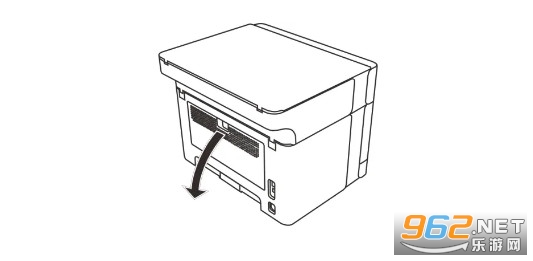
2、取卡紙:
1)如果紙張卡在紙盒內,可小心的從打印機底部紙盒位置將卡住的紙張慢慢取出。
2)如果紙張卡在打印機內部,可從打印機上方將卡住的紙張慢慢取出。
3)如果發現紙張卡在出紙口處,可小心地將卡住的紙拉出出紙口。注意不要撕壞紙張。
情景二:定影器處卡紙
1、拉出紙盒,再打開后蓋,仔細檢查卡紙所在位置。

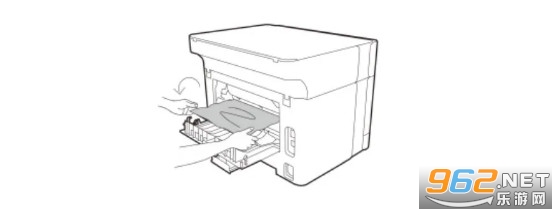
2、如果發現紙張卡在機器后部定影器處,可在后蓋處,往下撥動兩側的藍色壓力解除把手,然后小心地拉出所卡紙張。注意不要撕壞紙張。
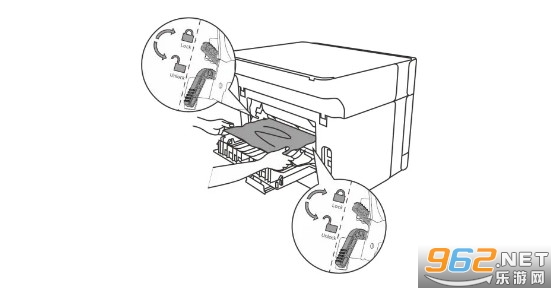
卡紙取出后,請上抬藍色壓力解除把手回到原位置(注意定影器為高溫原件,不要觸碰定影輥,避免燙傷)。
情景三:雙面橫向走紙區域卡紙
1、首先斷開打印機電源,打開上蓋,取出鼓粉組件(為了防止損壞感光鼓,鼓粉組件從打印機內取出后,用一張紙蓋住,避免暴露在光線下),然后拉出紙盒。
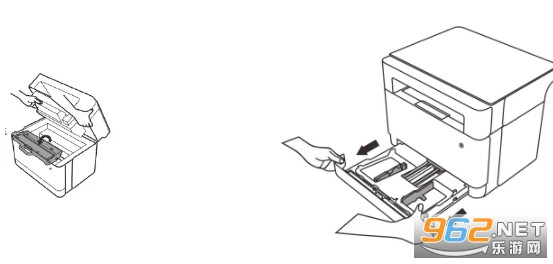
2、向下向外小心扳動1處卡扣,打開雙面橫向走紙板,將機器倒轉,抬起面橫向走紙板兩側,然后小心地拉出所卡的紙張。
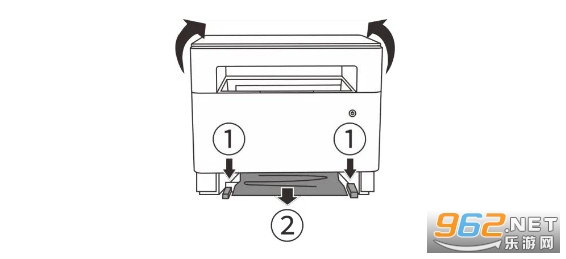
完成以上3個情景的操作,卡紙取出后,請關閉后蓋,放回鼓粉組件,推回紙盒,重新開機,恢復正常。如仍顯示卡紙,請仔細檢查機身內是否還有紙片殘留。
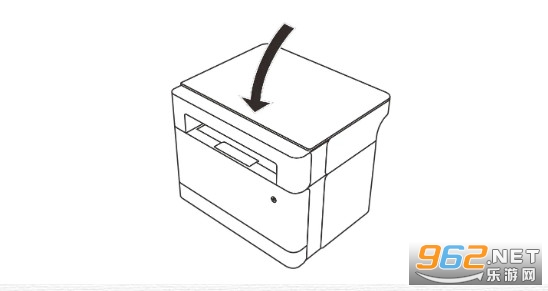
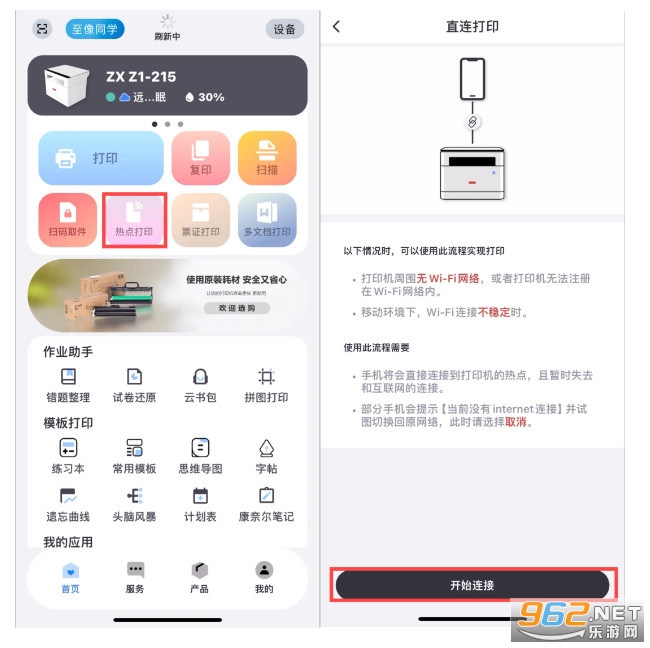
打開APP并選擇熱點打印
在手機上打開“至像打印”或“聯想打印”APP,選擇“熱點打印”功能,點擊開始連接。
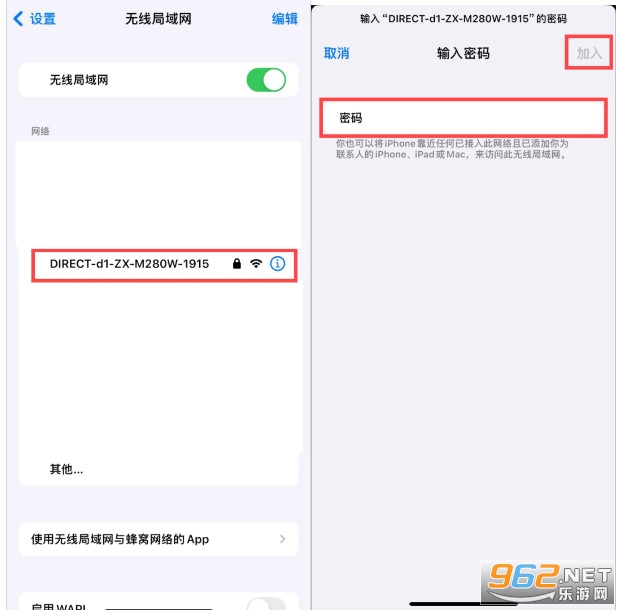
連接打印機WIFI
手機跳轉至WIFI設置界面,選擇打印機WIFI并輸入密碼連接。
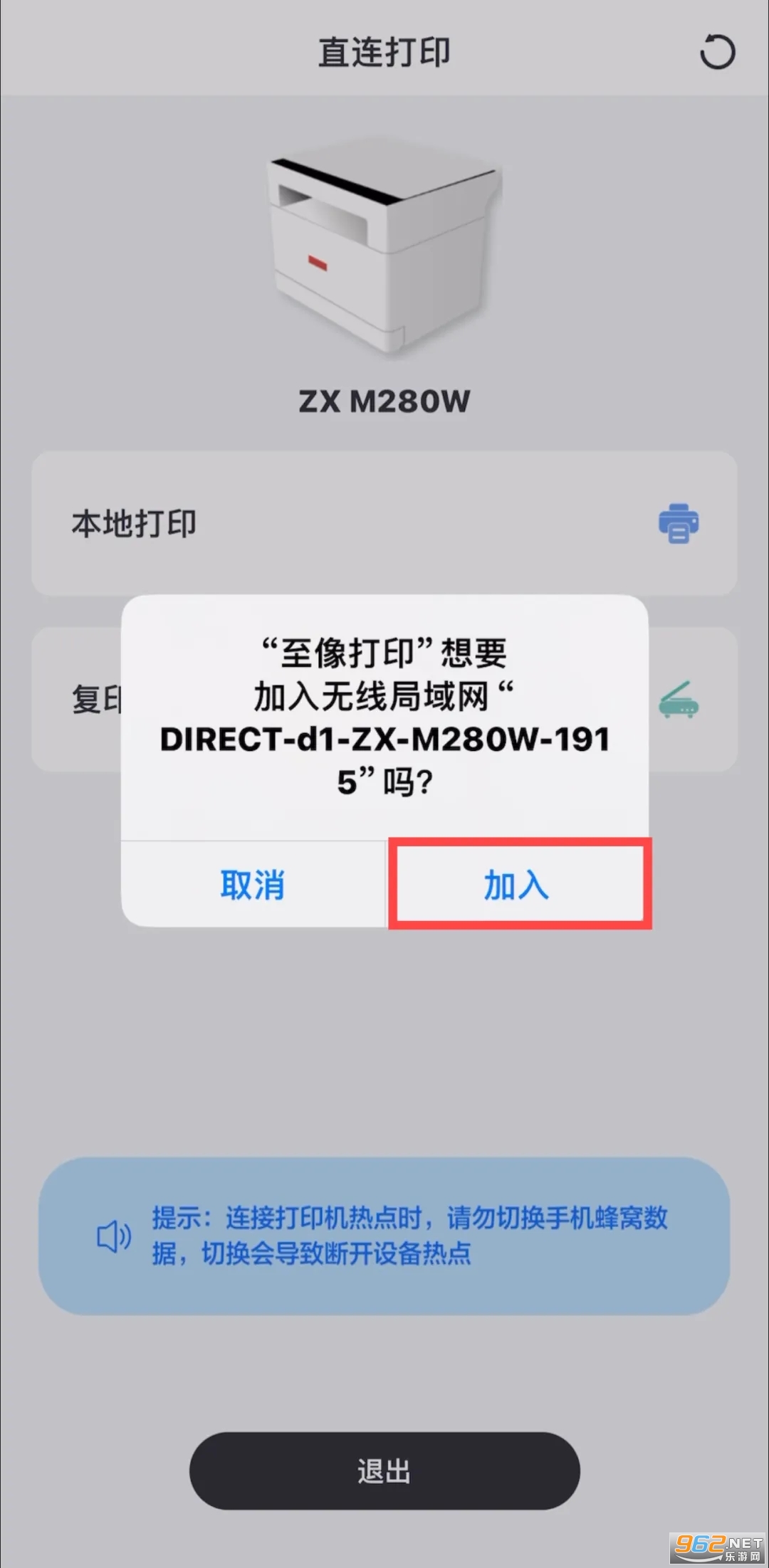
開始打印
返回APP,APP將自動檢測連接,此時即可選擇手機中的文件或圖片進行打印。
步驟一:打開聯想打印APP。

步驟二:對至像同學說:“至像同學,我要掃描。”根據至像同學的反饋,設置要掃描文件的參數。
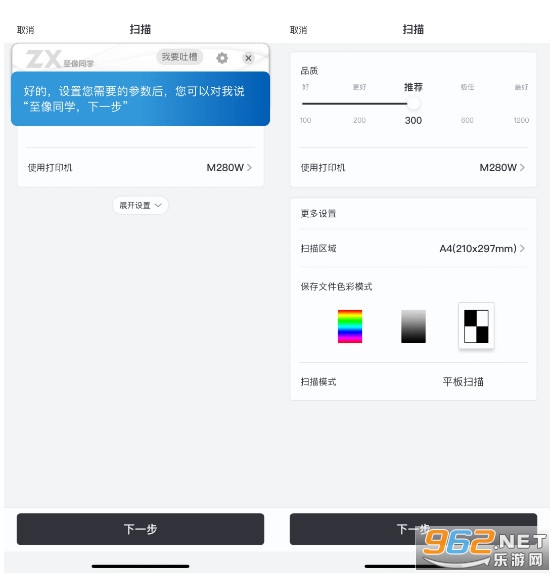
步驟三:對至像同學說:“至像同學,下一步。”將要掃描的文件放入掃描儀中。
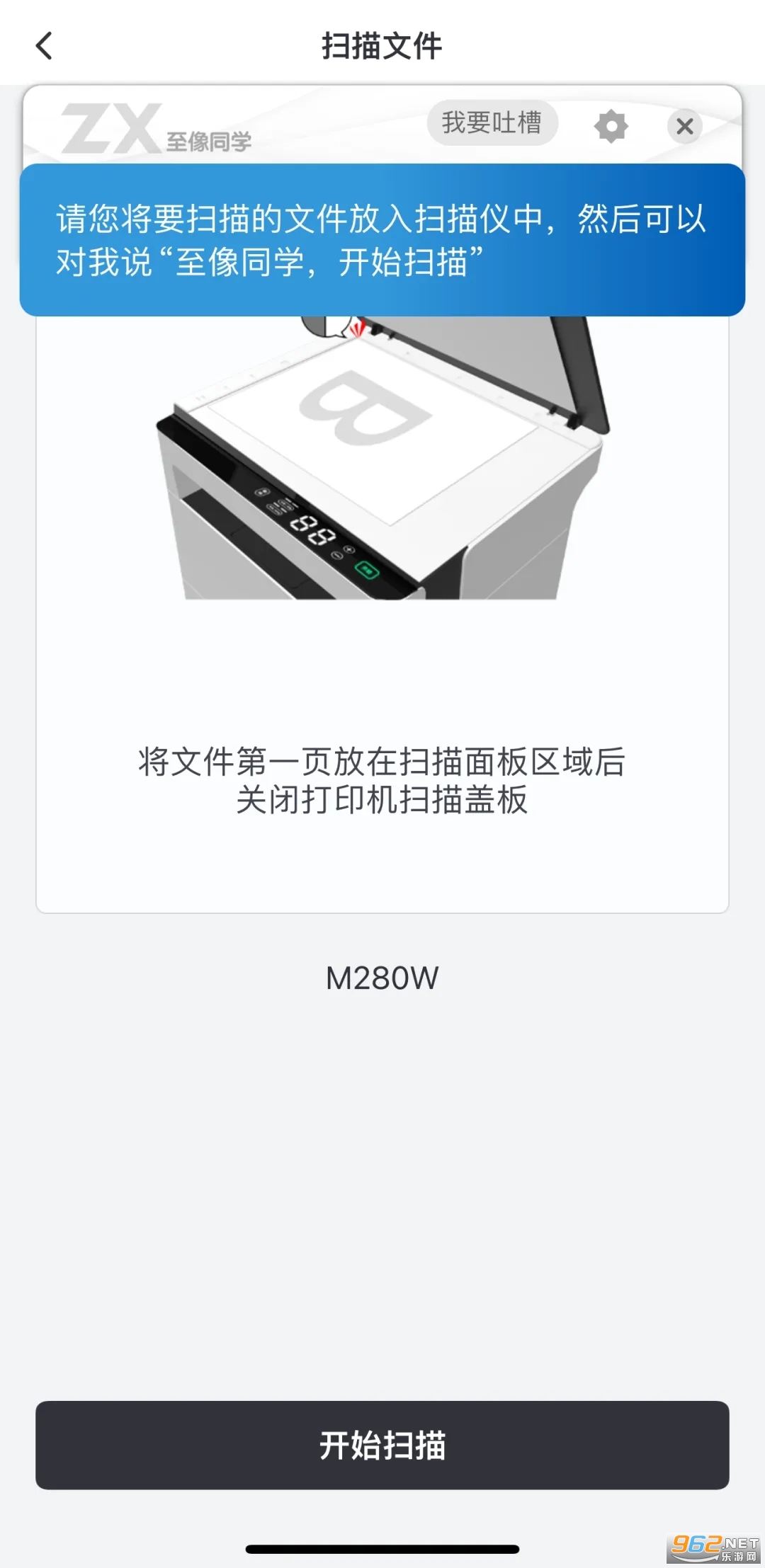
步驟四:對至像同學說:“至像同學,開始掃描。”
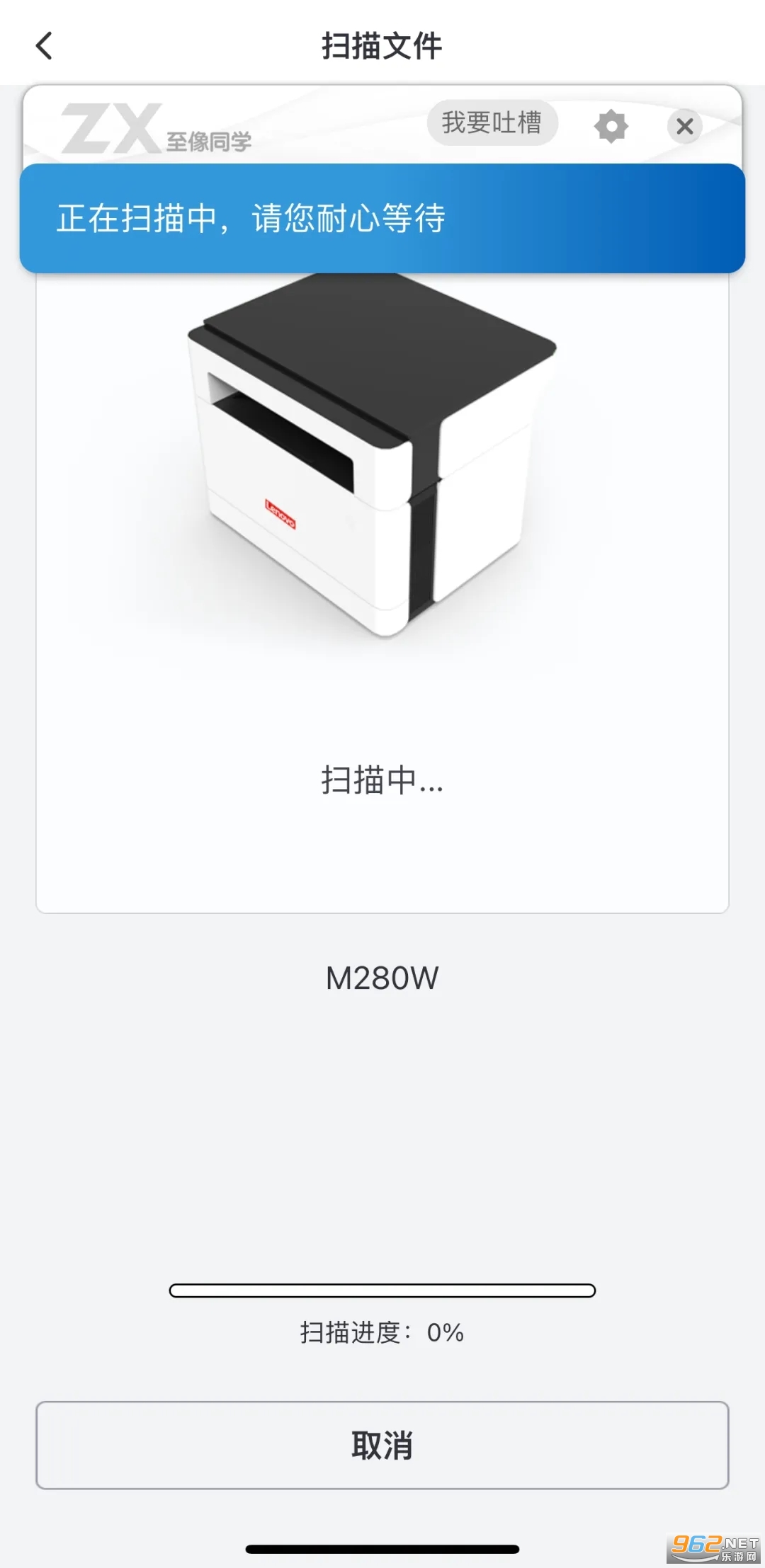
步驟五:掃描完成后,對至像同學說:“至像同學,掃描完成。”進入編輯頁面,可以對掃描件進行色彩/旋轉/刪除/重掃/排序操作。
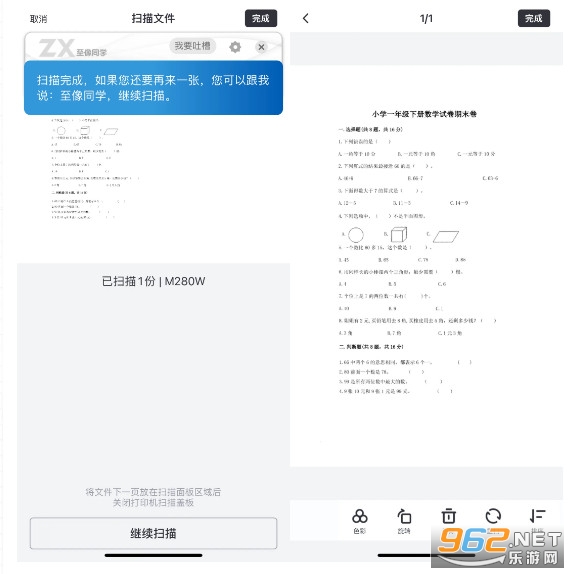
步驟六:點擊完成,選擇圖片/PDF格式,設置文件名,點擊確定,即可對掃描件進行分享保存,打印操作。
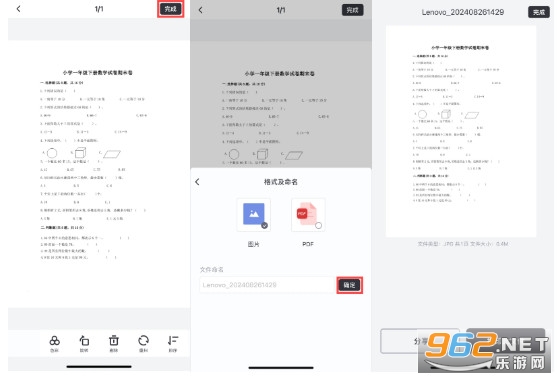
聯想至像打印全中文界面搭配詳盡的功能標識,如復印、Wi-Fi連接等,即便是初次使用者也能迅速上手,降低了學習成本。而貼心的缺紙、卡紙及耗材提醒功能,更是讓日常維護變得輕松無憂,確保打印機始終處于最佳工作狀態。
最后更新于2025年3月31日
1、掃碼添加設備離線時重置網絡。
2、修復已知問題。
 手機辦公軟件(共796個)
辦公軟件是幫助我們進行工作輔助的有力道具,而且智能手機的強大功能,許多軟件都推出手機版,讓你隨時隨地
進入專區> 庫迪工作站app
63.9M / 中文 / 10.0 / v2.3.2
庫迪工作站app
63.9M / 中文 / 10.0 / v2.3.2
 印象資訊最新版
44.6M / 中文 / 10.0 / v1.0.3
印象資訊最新版
44.6M / 中文 / 10.0 / v1.0.3
 金山文檔app官方正版
72.3M / 中文 / 10.0 / v3.15.1
金山文檔app官方正版
72.3M / 中文 / 10.0 / v3.15.1
 楚天畜牧獸醫app
55.3M / 中文 / 10.0 / v1.7.7.24123002
楚天畜牧獸醫app
55.3M / 中文 / 10.0 / v1.7.7.24123002
 FlowMark辦公軟件最新版
19.2M / 中文 / 10.0 / v2.3.7
FlowMark辦公軟件最新版
19.2M / 中文 / 10.0 / v2.3.7
 蘿卜創客app最新版
76.1M / 中文 / 10.0 / 7.1.3
蘿卜創客app最新版
76.1M / 中文 / 10.0 / 7.1.3

 交管12123官方最新版本
 抖音極速版官方正版
 高德地圖app官方版
 酷狗音樂app
 小紅書2025最新版
 網易云音樂app
 隨辦app
59.1M / 中文
隨辦app
59.1M / 中文
 MT管理器2025最新版
25.6M / 中文
MT管理器2025最新版
25.6M / 中文
 獵手app
8.5M / 中文
獵手app
8.5M / 中文
 石化辦公app安卓版
11.0M / 中文
石化辦公app安卓版
11.0M / 中文
 gswave
17.72G / 中文
gswave
17.72G / 中文
 htone華通3.0
144.4M / 中文
htone華通3.0
144.4M / 中文
 嗶哩嗶哩最新版
216.3M / 安卓影音視聽
嗶哩嗶哩最新版
216.3M / 安卓影音視聽
 釘釘app官方正版
270.4M / 安卓辦公商務
釘釘app官方正版
270.4M / 安卓辦公商務
 手機京東app
103.3M / 安卓購物優惠
手機京東app
103.3M / 安卓購物優惠
 百度地圖安卓版
118.9M / 安卓旅行交通
百度地圖安卓版
118.9M / 安卓旅行交通
熱門評論
最新評論