文件編輯與打印

標(biāo)簽: Gprinter 辦公 官網(wǎng):http://www.howbest.ltd/
 Documents文件管理器安卓版v2.0.1 中文版
安卓辦公商務(wù) / 62.2M / 5.0
Documents文件管理器安卓版v2.0.1 中文版
安卓辦公商務(wù) / 62.2M / 5.0
 ZKTecoPlus官方版v4.6.0 最新版
安卓辦公商務(wù) / 108.0M / 10.0
ZKTecoPlus官方版v4.6.0 最新版
安卓辦公商務(wù) / 108.0M / 10.0
 鎮(zhèn)務(wù)通鎮(zhèn)江appv2.0.3 最新版
安卓辦公商務(wù) / 235.8M / 10.0
鎮(zhèn)務(wù)通鎮(zhèn)江appv2.0.3 最新版
安卓辦公商務(wù) / 235.8M / 10.0
 jlr rdss捷豹路虎經(jīng)銷商appv5.1.24 最新版
安卓辦公商務(wù) / 64.6M / 10.0
jlr rdss捷豹路虎經(jīng)銷商appv5.1.24 最新版
安卓辦公商務(wù) / 64.6M / 10.0
 抖音短視頻appv37.1.0 最新版
安卓影音視聽 / 315.8M / 9.2
抖音短視頻appv37.1.0 最新版
安卓影音視聽 / 315.8M / 9.2
 拼多多app官方版v7.88.0 安卓版
安卓購物優(yōu)惠 / 24.2M / 9.3
拼多多app官方版v7.88.0 安卓版
安卓購物優(yōu)惠 / 24.2M / 9.3
 小紅書app官方版v8.84.0 官方安卓版
安卓聊天社交 / 126.1M / 9.4
小紅書app官方版v8.84.0 官方安卓版
安卓聊天社交 / 126.1M / 9.4
 美圖秀秀手機版官方版v10.10.0最新版
安卓攝影攝像 / 174M / 10.0
美圖秀秀手機版官方版v10.10.0最新版
安卓攝影攝像 / 174M / 10.0
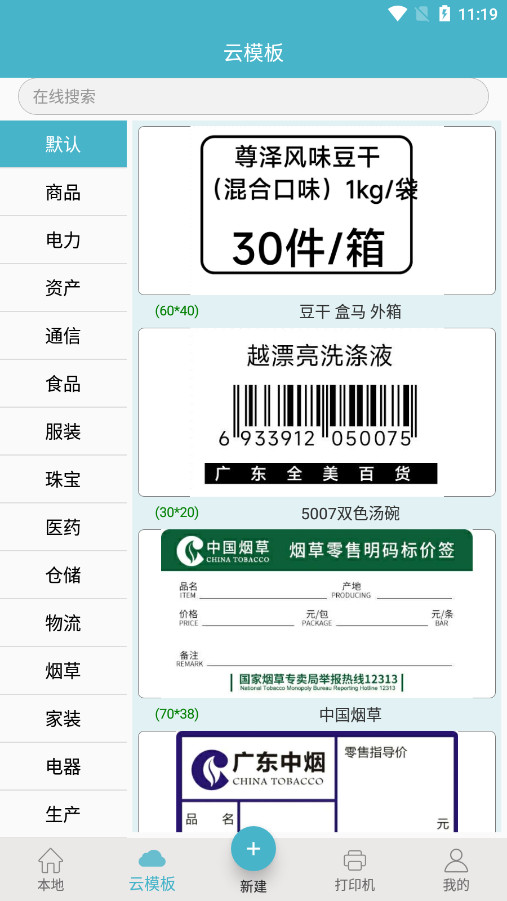
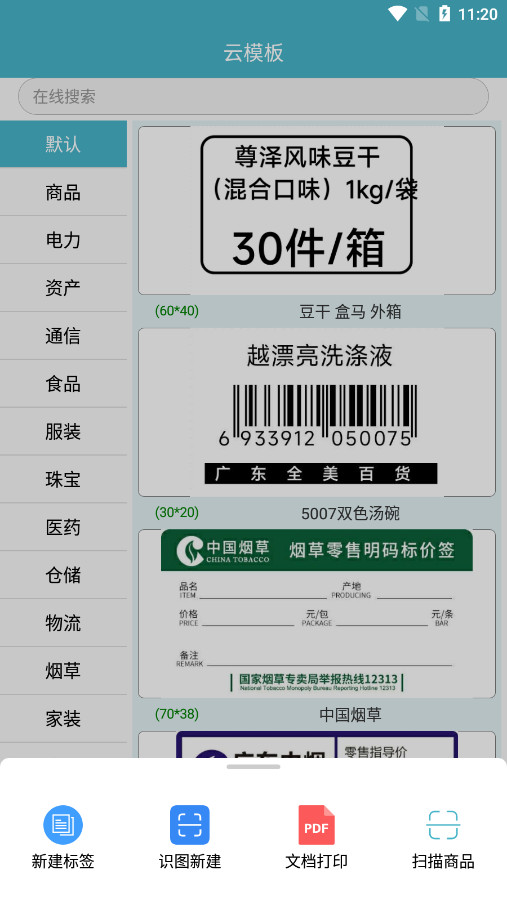
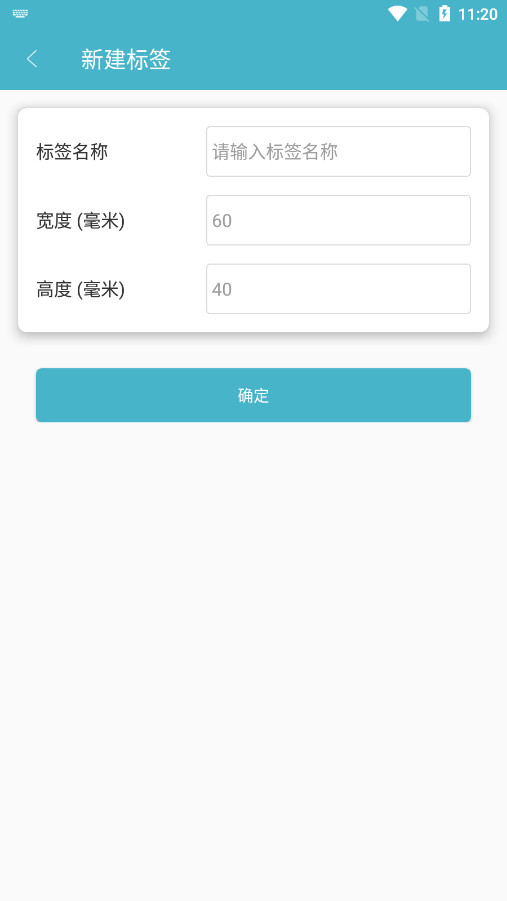
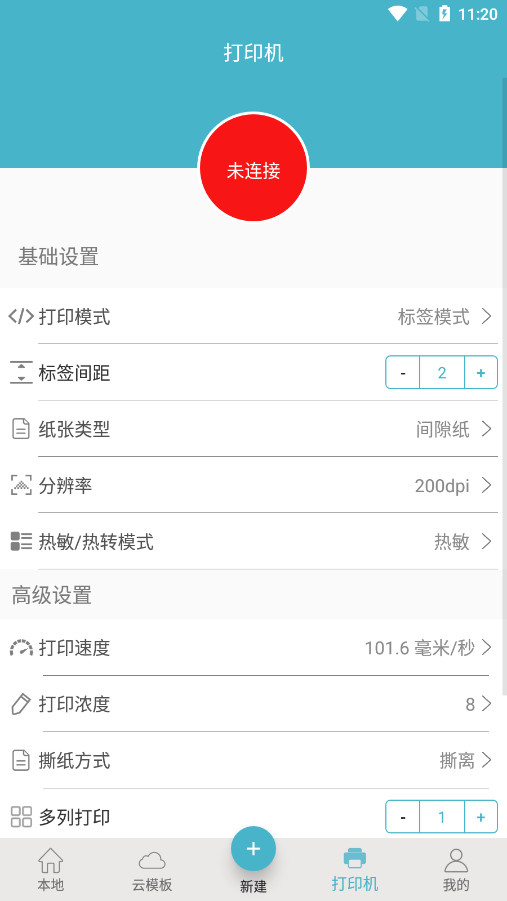
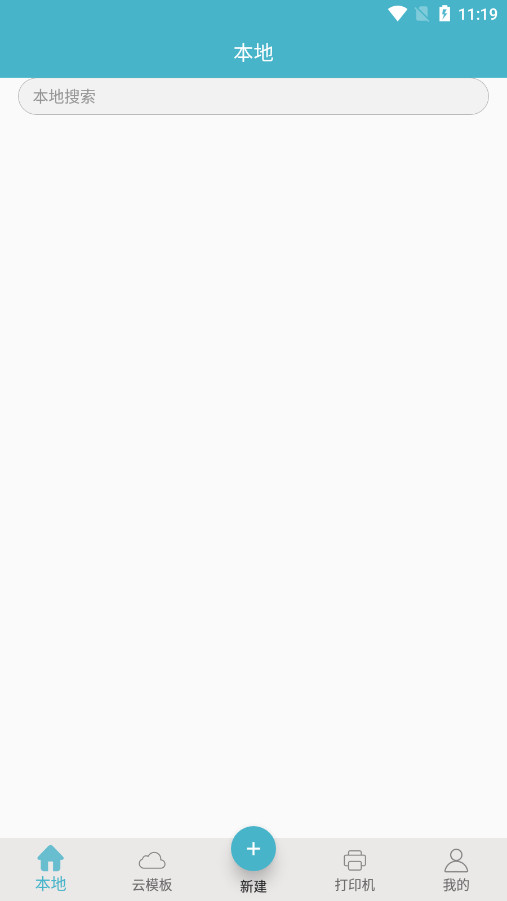
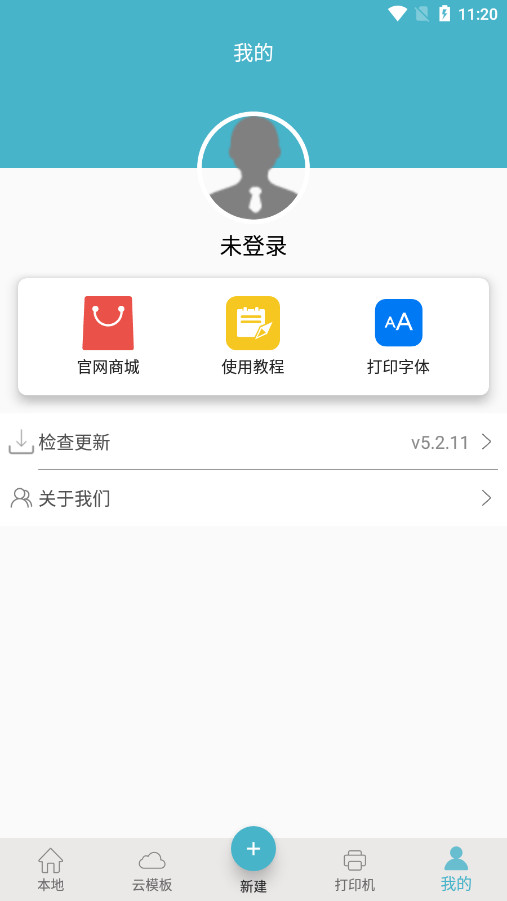
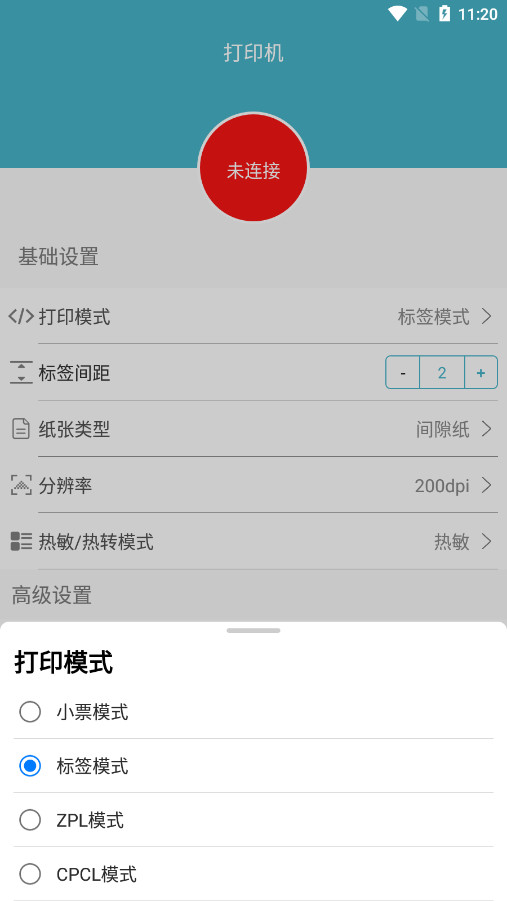
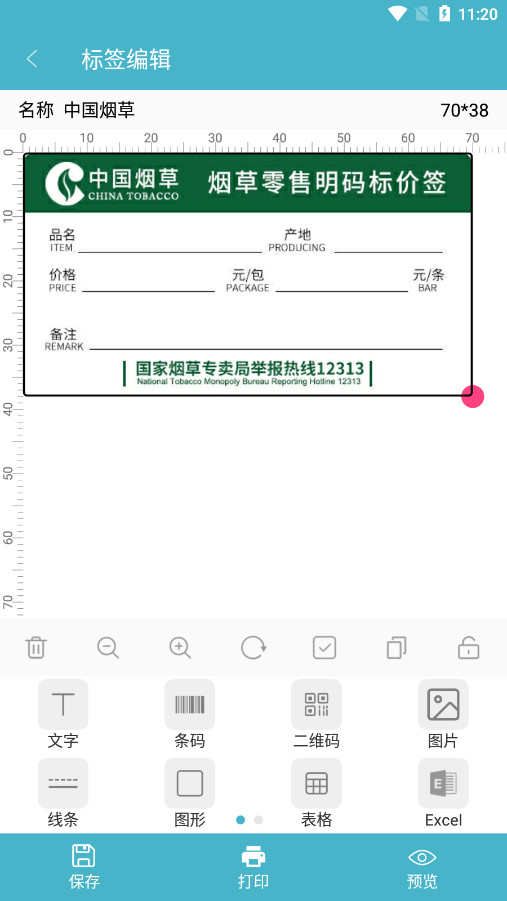

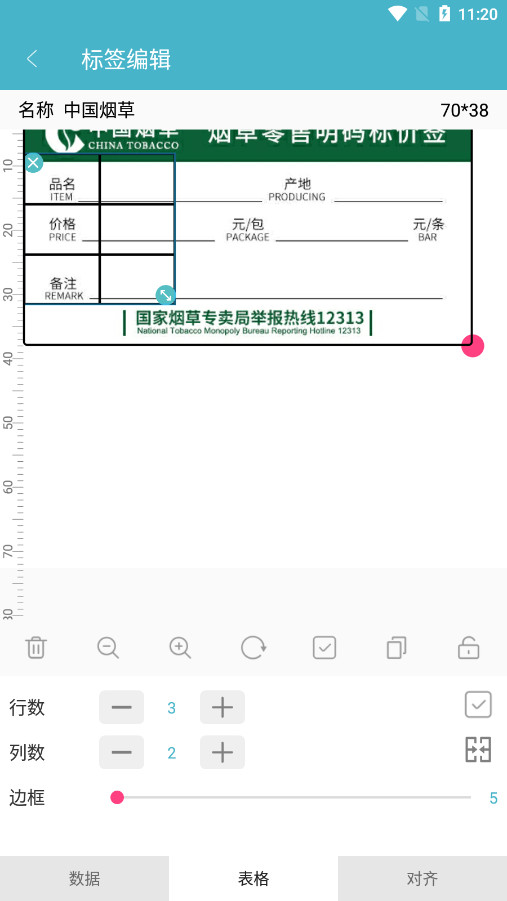
《Gprinter》是一款文件編輯與打印軟件,內(nèi)置多種內(nèi)容編輯功能,支持文字、二維碼、條形碼、圖像、表格以及日期的標(biāo)簽打印,用戶可以自定義編輯打印內(nèi)容,并將內(nèi)容保存成模板。在不占用手機內(nèi)存的情況下完成商品打印,特別是語音編輯功能,非常適合餐飲、服裝珠寶等領(lǐng)域的需求,方便地進(jìn)行編輯和打印操作。
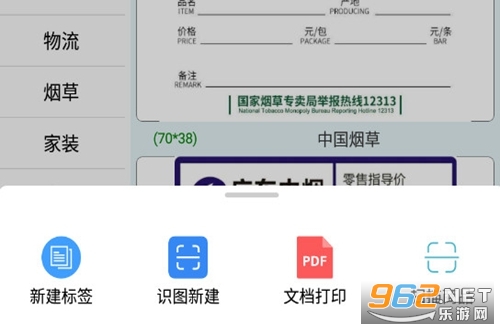
Gprinter是一款針對熱敏標(biāo)簽打印機開發(fā)的編輯類工具。可自定義編輯打印內(nèi)容,并將內(nèi)容保存成模板。
1、界面簡潔、操作簡單,內(nèi)置豐富的內(nèi)容編輯功能
2、支持文字、二維碼、條形碼、圖像、表格、日期的標(biāo)簽打印
3、提供大量的內(nèi)置圖形供用戶選擇,如幾何圖形,Logo素材,加入相冊圖片,拍照上傳圖片等
4、內(nèi)置條碼掃描,圖文識別,語音識別功能方便用戶編輯
5、支持本地模版保存,提供大量云模版供參考使用
6、支持控件對象的二次編輯,雙擊面板可對屬性進(jìn)行修改
7、支持對控件的調(diào)整:移動、縮放、對齊、鎖定、復(fù)制、旋轉(zhuǎn)、刪除
8、支持藍(lán)牙連接打印機,Wi-Fi連接打印機
9、支持200dpi,300dpi標(biāo)簽打印
10、支持票據(jù)打印
1)打印機初始化
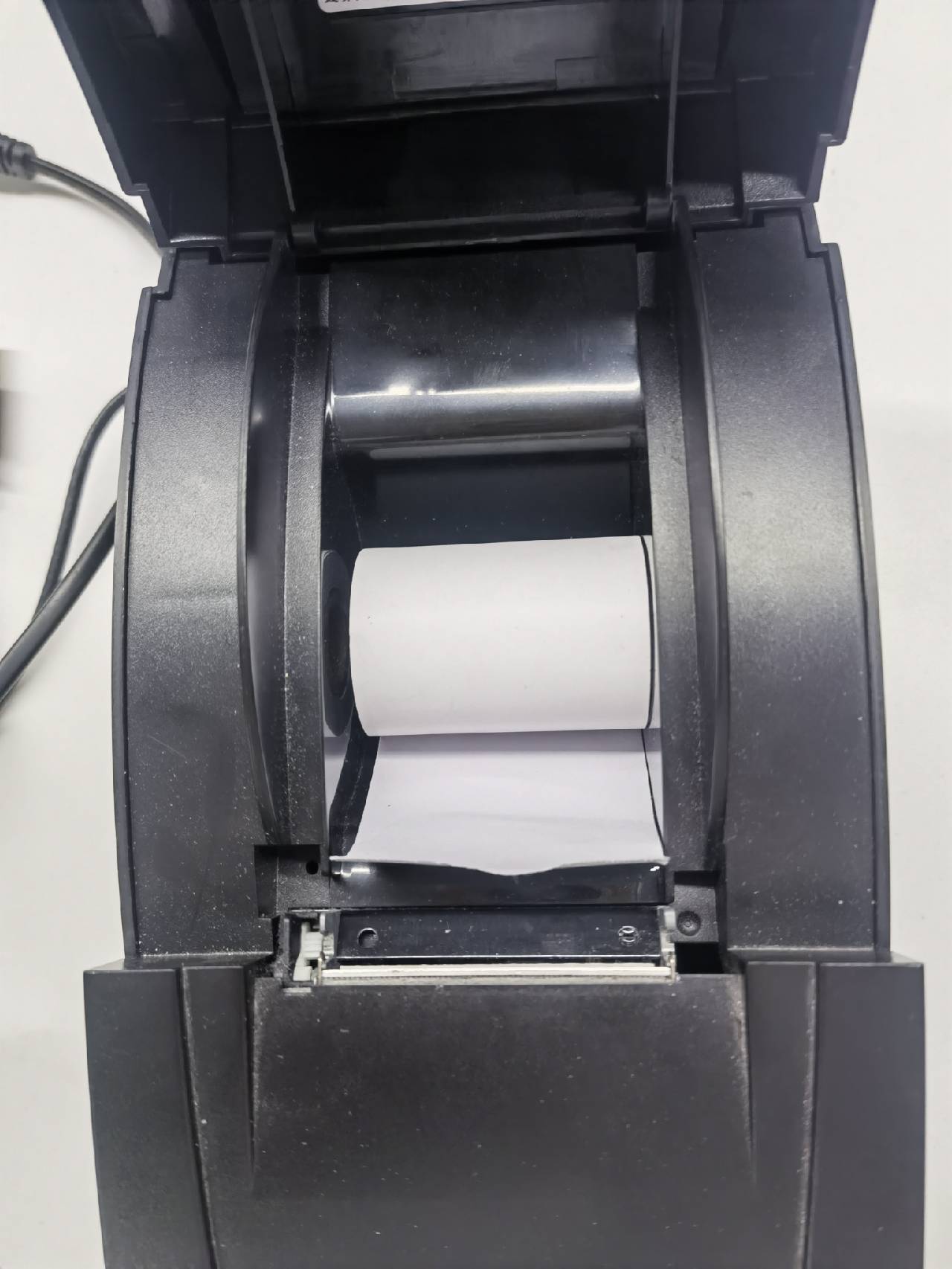
步驟一:紙張正確放入紙倉。
注意:紙張打印面朝下,并確保打印機蓋子合上之后,紙張能出來部分。
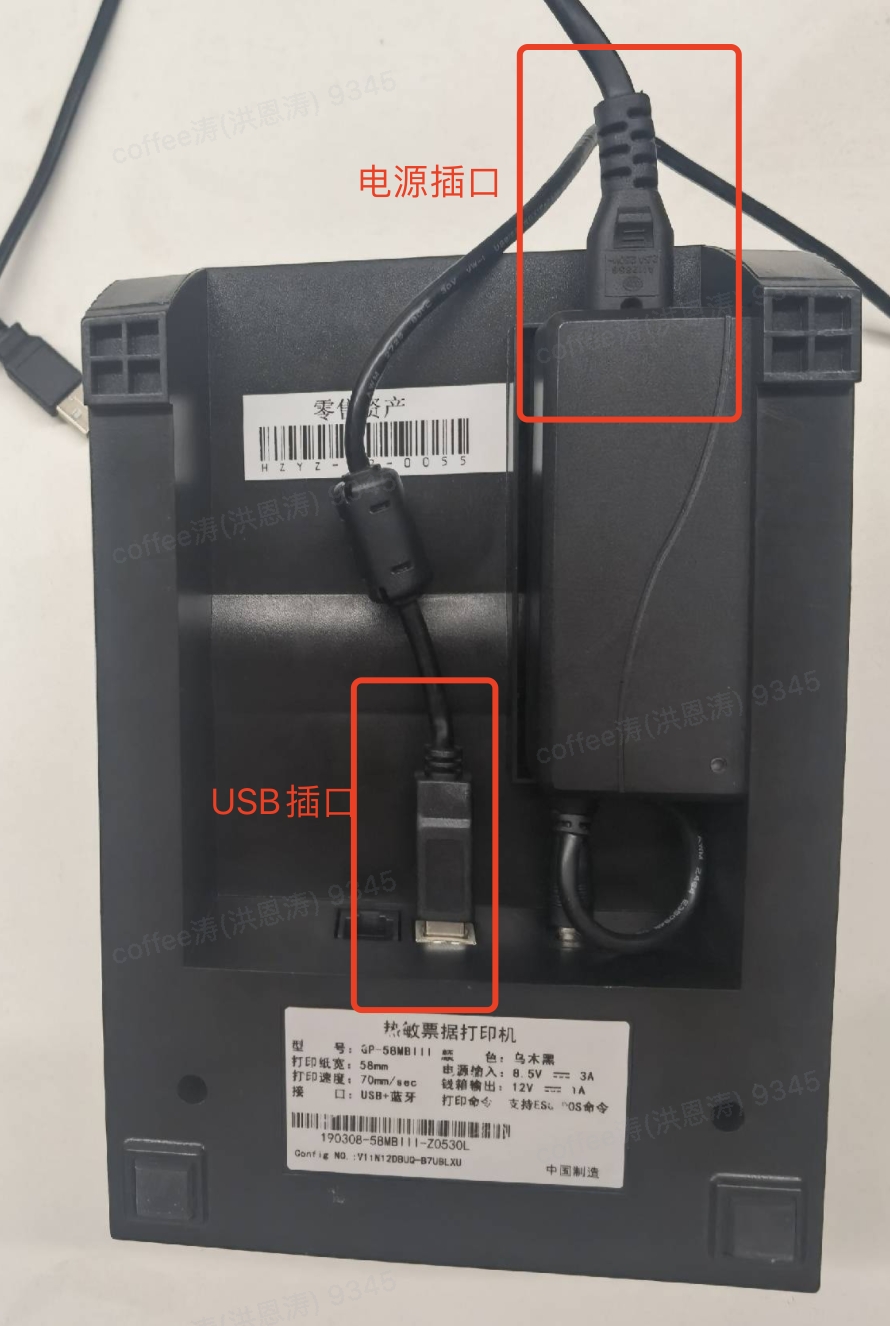
步驟二:打印機連接電源與usb
注意點:
1、 電源另一頭接入到插排,確保通電。
2、usb另一頭插入到Windows電腦或者收銀機上。
步驟三:打印機開機
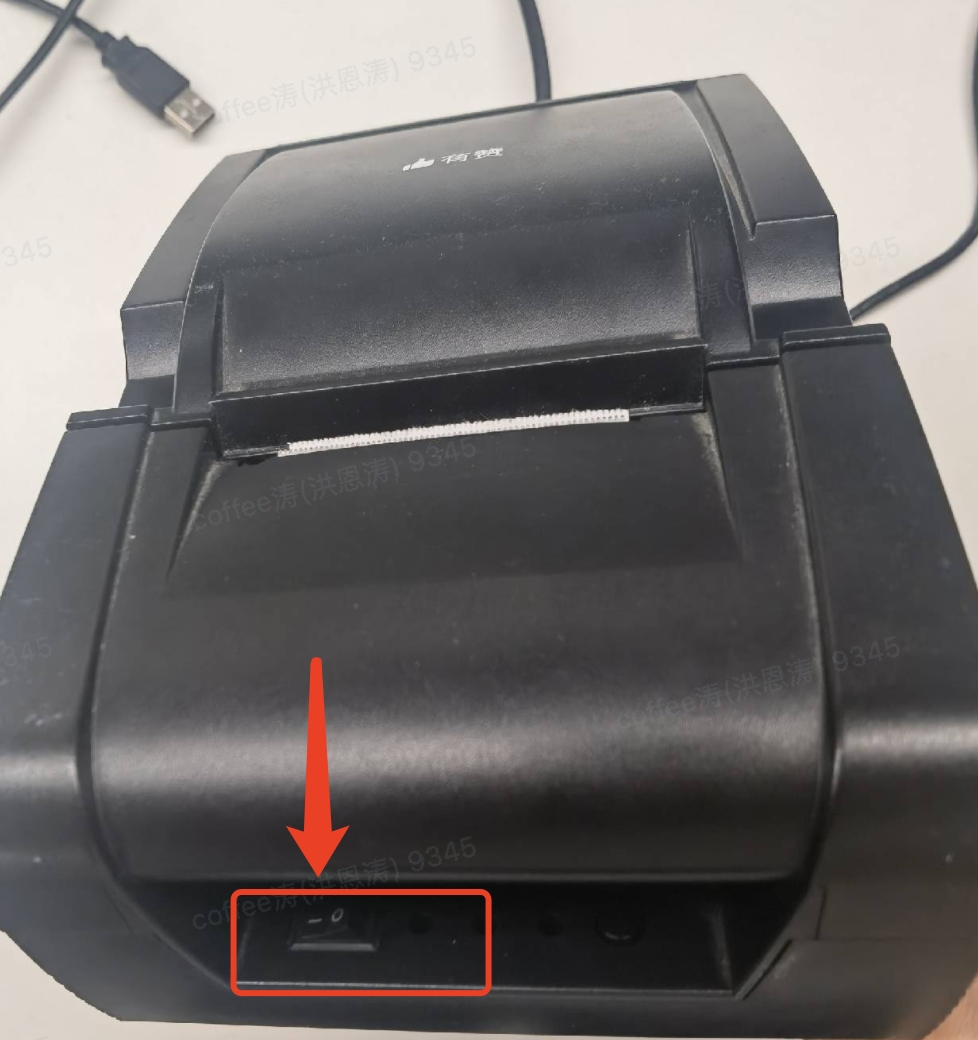
注意:回到打印機前面,在底部有一個開關(guān),確保“I”鍵處于按下動作。
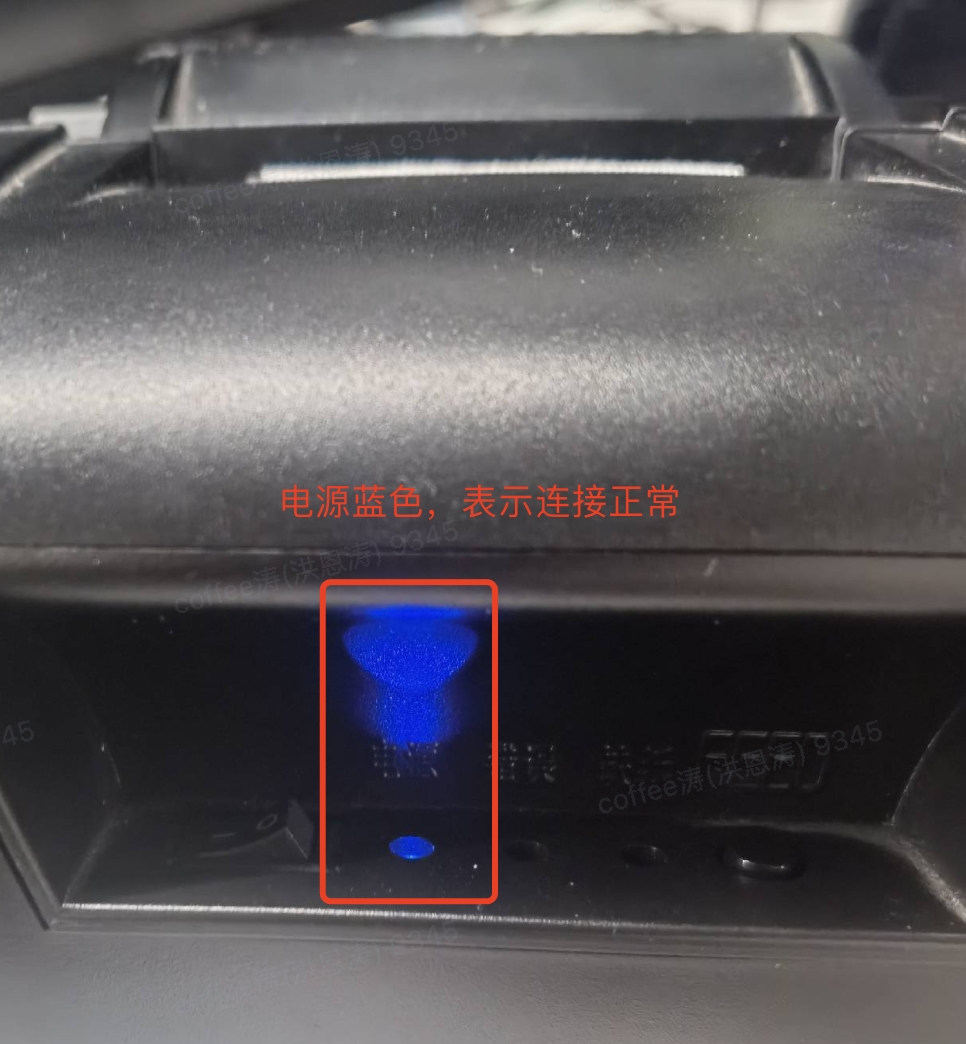
如下圖所以,如果電源鍵為藍(lán)色,且右邊“錯誤”、“缺紙”兩個狀態(tài)燈不是紅色,表示打印機連接正常。
因軟件剛改版更新不久,新版本內(nèi)有些功能是灰色或者點擊提示暫未開放是正常的,后期軟件更新,那些功能會慢慢開放的。
標(biāo)簽軟件連接藍(lán)牙:
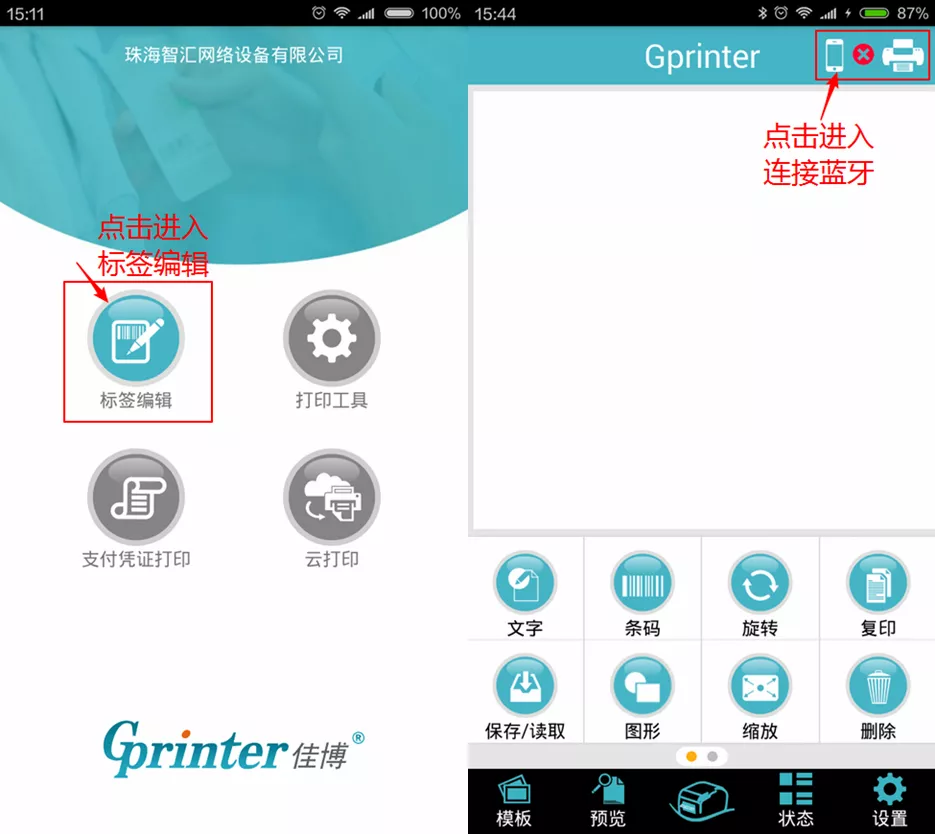
Gprinter軟件安裝好之后,進(jìn)入軟件主界面;在主界面點擊【標(biāo)簽編輯】模塊進(jìn)入,其他三大功能暫未開放;標(biāo)簽編輯界面看到右上角有一個小打印機圖標(biāo),點擊進(jìn)入準(zhǔn)備藍(lán)牙連接打印機。
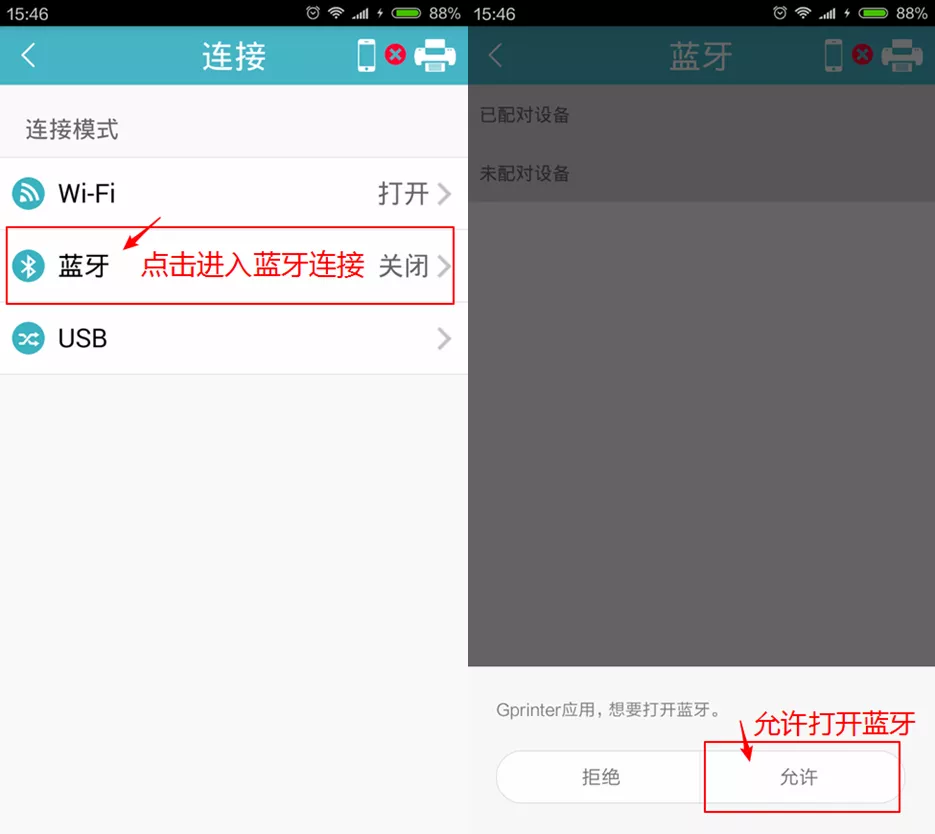
連接模式選擇【藍(lán)牙】進(jìn)入,如一開始手機沒有打開藍(lán)牙,軟件會提示打開,點允許即可。
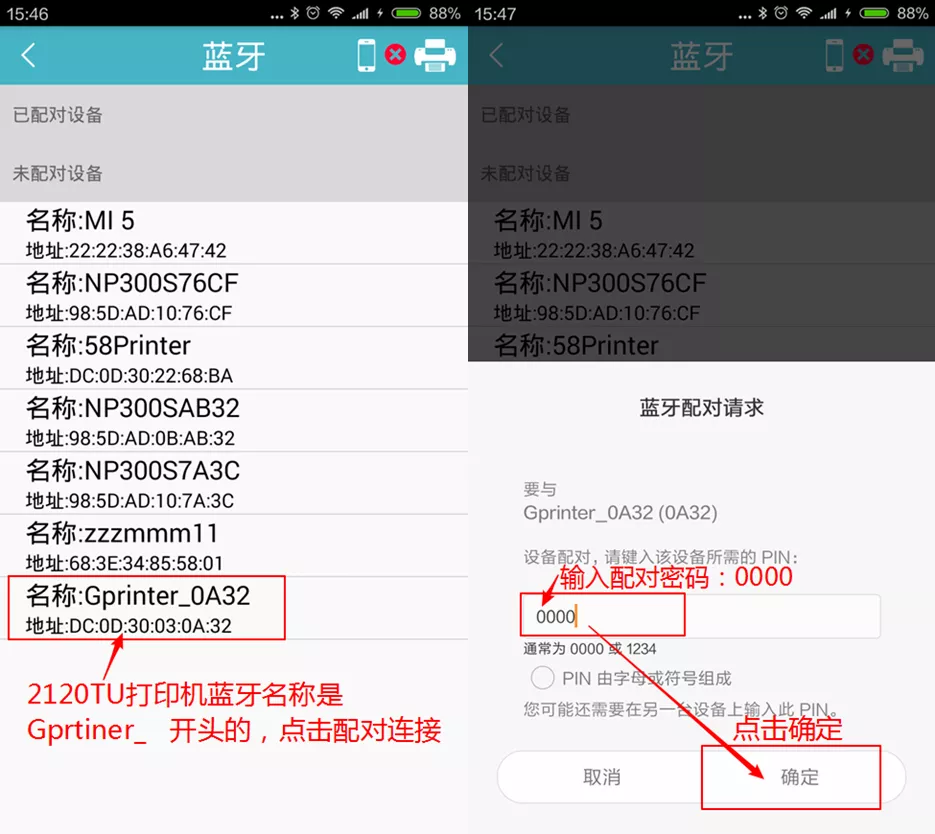
在未配對設(shè)備找到藍(lán)牙名稱為【Gprinter_ 】或【Printer_】開頭的信號,點擊信號開始配對連接;
如果是安卓手機,軟件會提示需要配對PIN碼,直接輸入【0000】再確定即可;
如果是蘋果手機,不需要輸入PIN碼,直接連接打印機藍(lán)牙。
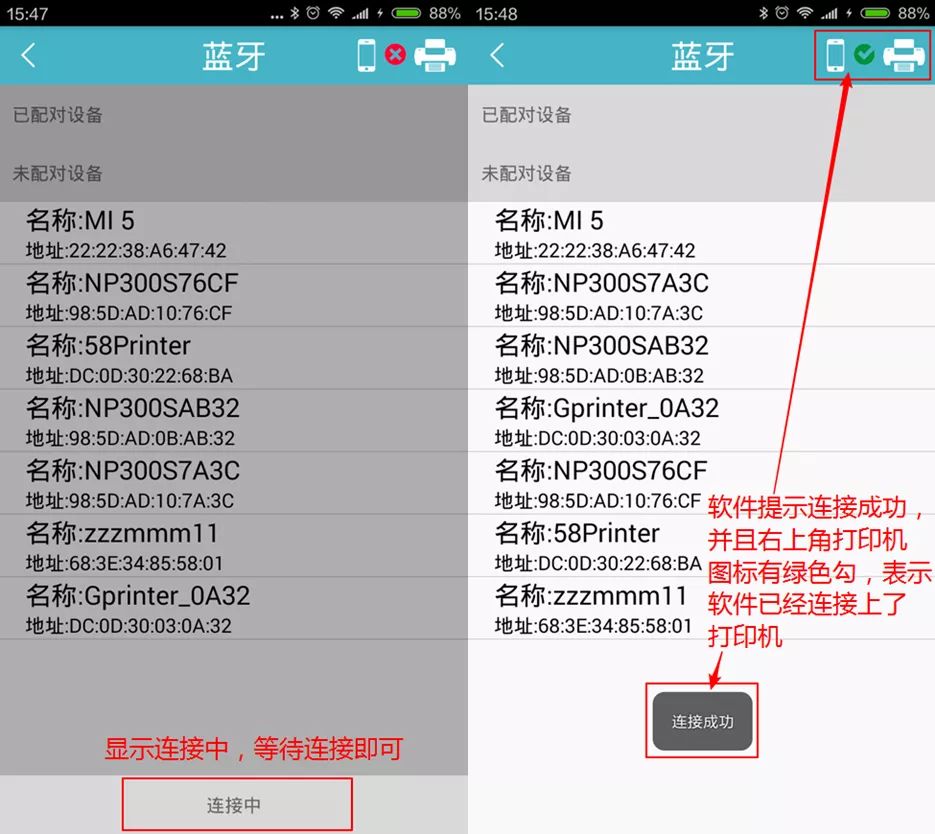
藍(lán)牙配對連接成功后,軟件會提示“配對成功”,并且右上角手機跟打印機圖標(biāo)中間會出現(xiàn)綠色√符號,這樣就表示軟件跟打印機藍(lán)牙已經(jīng)連接上了,可以開始打印。
設(shè)置紙張大小:
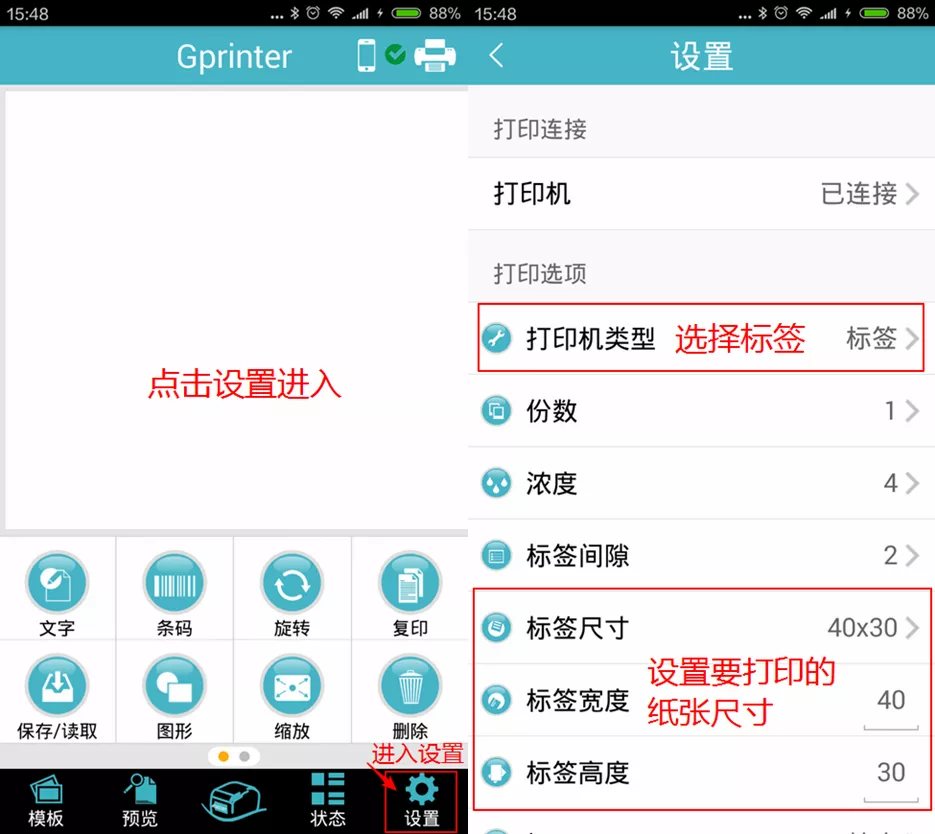
從藍(lán)牙連接界面返回到標(biāo)簽編輯主界面,記得不要返回軟件主界面,回到軟件主界面藍(lán)牙會斷開,注意右上角藍(lán)牙連接圖標(biāo);
在標(biāo)簽編輯主界面內(nèi)點擊設(shè)置進(jìn)入,有打印選項設(shè)置;把打印機類型選擇為標(biāo)簽,然后設(shè)置您標(biāo)簽紙的紙張大小,直接去標(biāo)簽尺寸里面找到尺寸選擇即可;如圖紅色框內(nèi)的才需要更改設(shè)置,其他默認(rèn)即可。
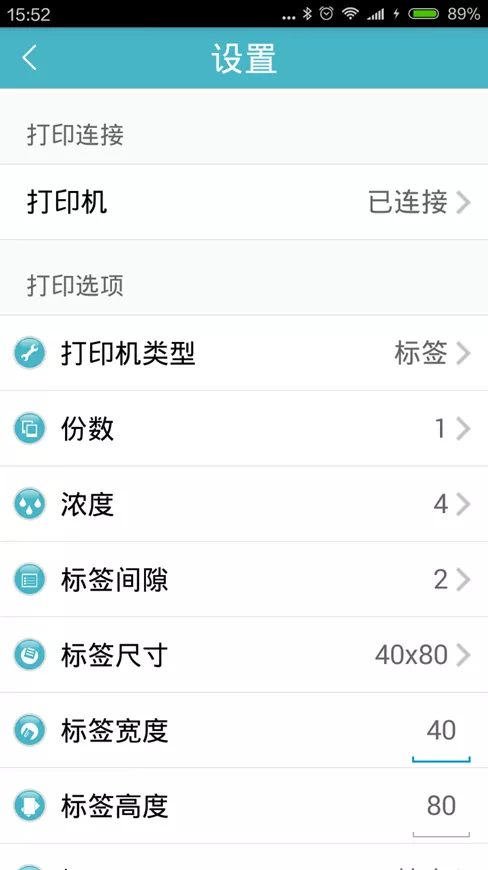
如果在標(biāo)簽尺寸內(nèi)找不到您自己的紙張大小,比如標(biāo)簽紙大小為40x80,在標(biāo)簽尺寸內(nèi)沒有;
標(biāo)簽尺寸內(nèi)沒有的,您可以直接去輸入標(biāo)簽寬度和標(biāo)簽高度;如40x80的標(biāo)簽紙,您標(biāo)簽寬度輸入40,標(biāo)簽高度輸入80,輸入好后,您返回編輯主界面,然后又再回到設(shè)置這里,就發(fā)現(xiàn)標(biāo)簽尺寸內(nèi)會多一個您前面設(shè)置的尺寸40x80,這樣就是設(shè)置成功了。
自定義生成標(biāo)簽?zāi)0澹?/p>
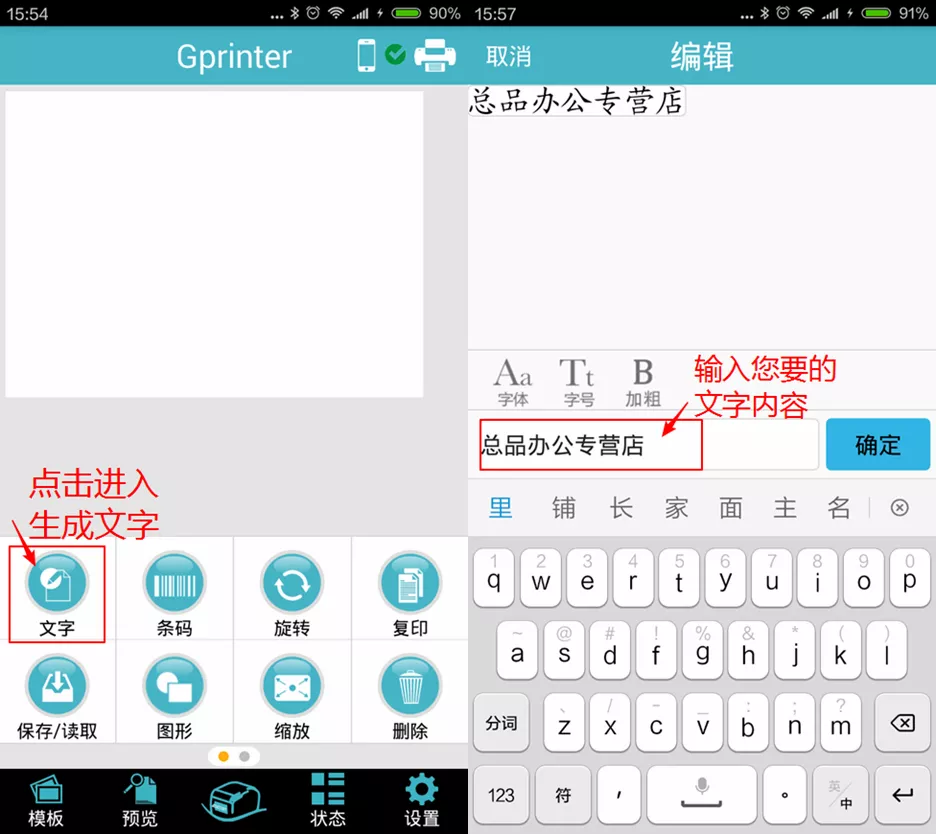
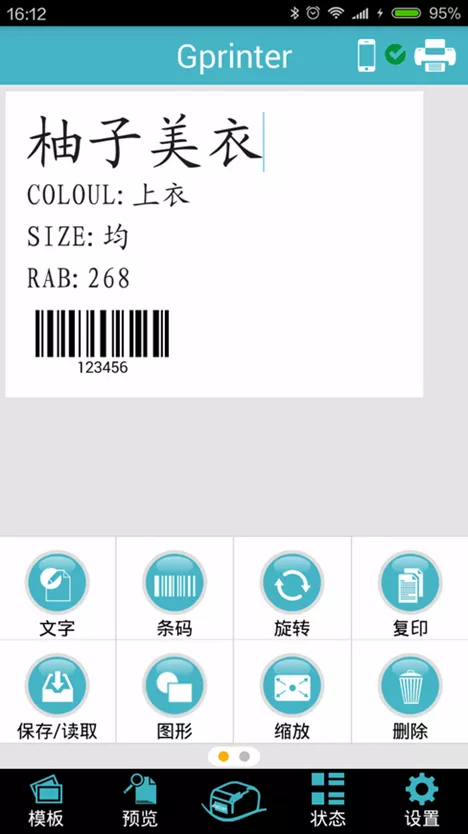
標(biāo)簽編輯界面點擊文字,在文字編輯界面輸入您要生成的文字內(nèi)容。
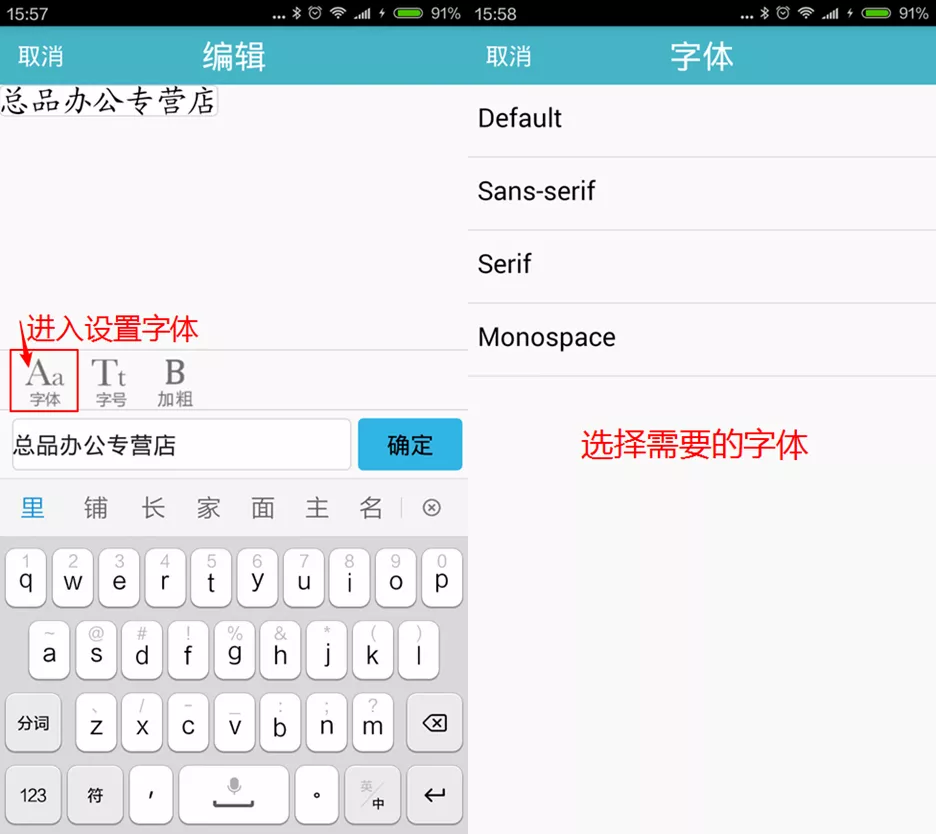
點擊字體可以設(shè)置文字的字體,暫時有4種類型的字體選擇。
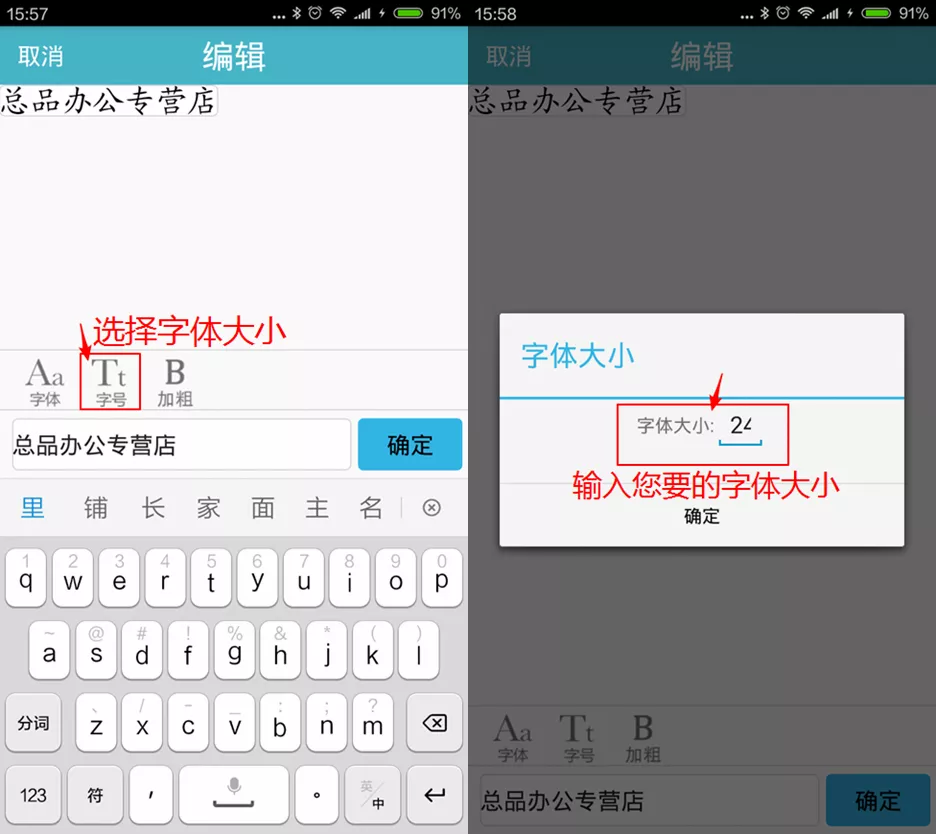
點擊字號可以設(shè)置字體大小,在彈出的框內(nèi)輸入字體大小數(shù)字即可;字體字號必須在編輯界面設(shè)置好,等文字到了模板里面之后,就只能更改文字內(nèi)容,不能更改字體字號了。
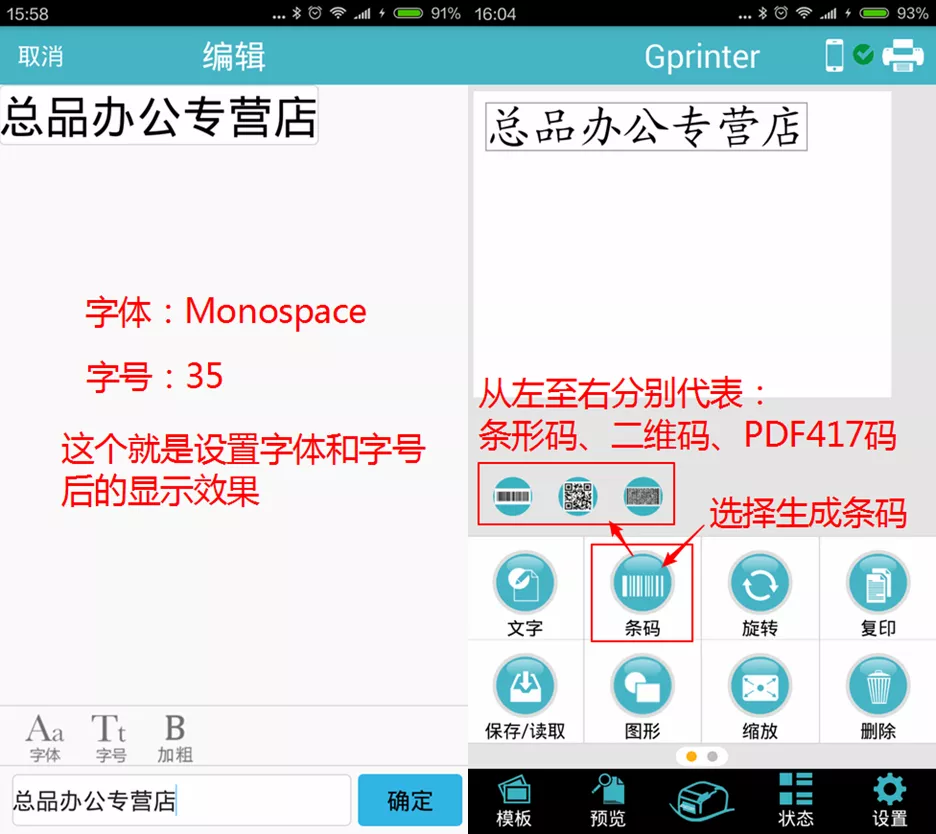
如下左圖是更改了字體字號之后的效果,編輯好后,按確定即可生成到模板;
點擊標(biāo)簽編輯界面條碼,有三種條碼類型選擇,分別是:條形碼、二維碼、PDF417碼,用的多的還是條形碼和二維碼,我們這里點擊條形碼進(jìn)入。如下右圖。
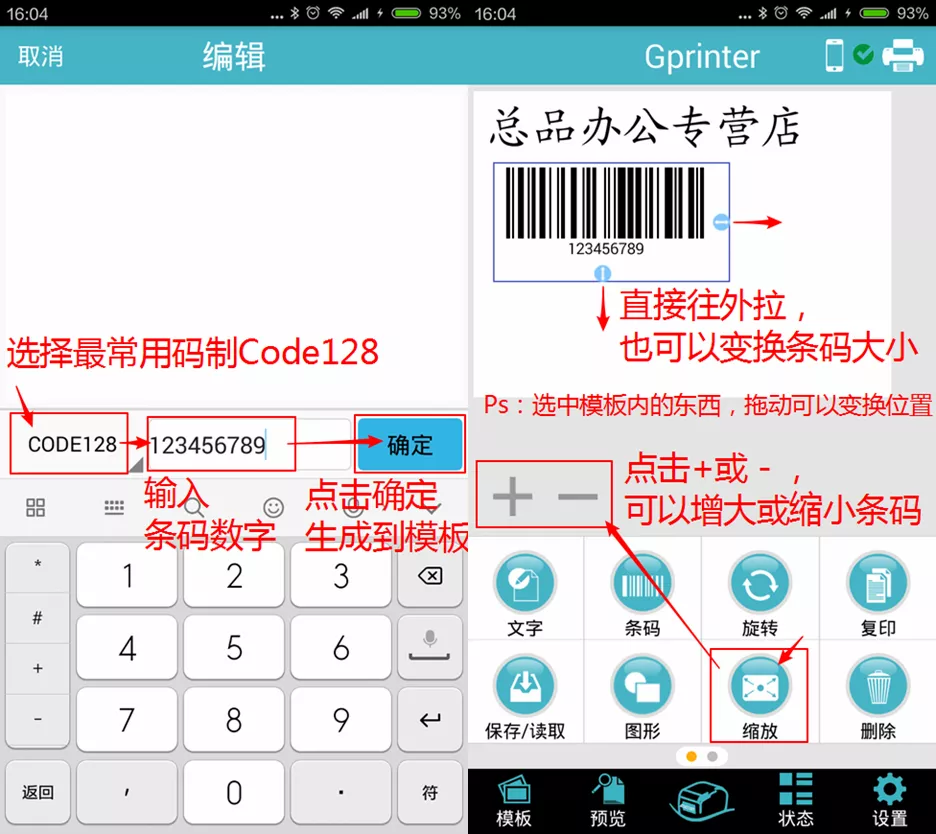
選擇條形碼進(jìn)入之后,先選擇碼制CODE128,這種碼制是使用最廣泛的,然后輸入您要的條碼數(shù)字,點擊確定即可生成條形碼;
生成的條形碼您可以設(shè)置條形碼大小,除了可以直接選中條形碼拖動縮放以外,還可以點擊功能【縮放】,然后通過按號縮放;
選中模板內(nèi)的東西,還可以直接拖動文字條碼變換在模板內(nèi)的位置。
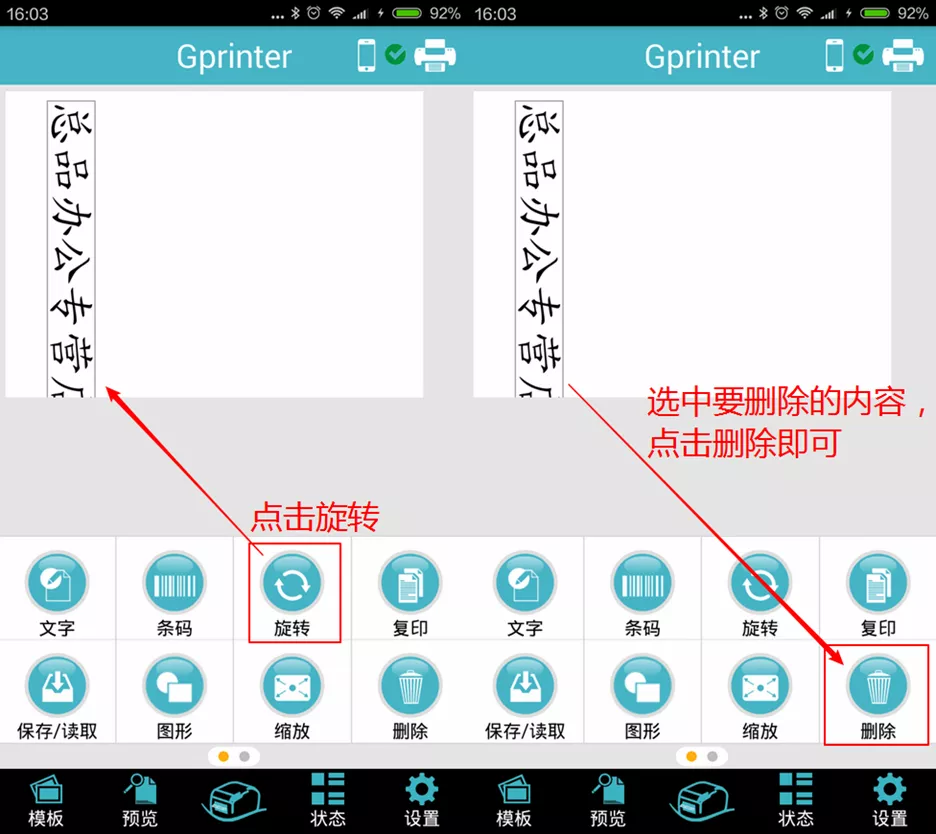
下面還有一些其他功能,比如旋轉(zhuǎn),刪除可用;還有一些功能暫未開放,后續(xù)會陸續(xù)更新軟件并開放使用。
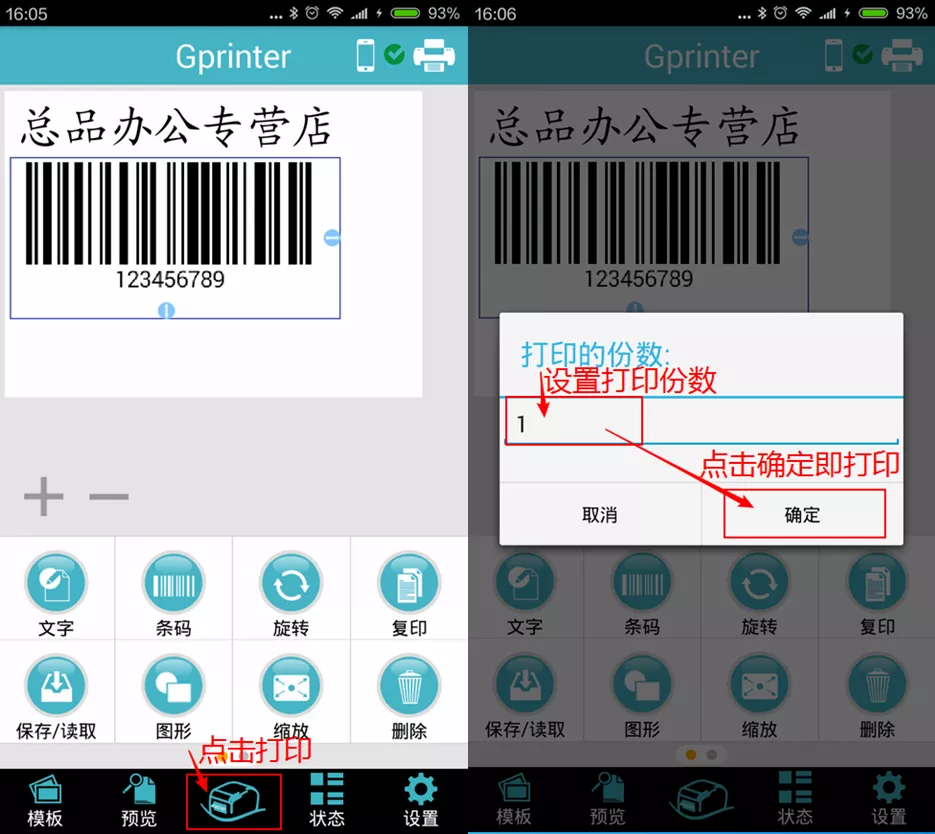
模板生成好之后,點擊底部中間的打印機圖標(biāo),輸入要打印的份數(shù),就可以直接打印了;如遇到打不出的情況,注意右上角藍(lán)牙是否是連接狀態(tài)。
生成好的模板可以保存下來,以便下次打印。點擊【保存/讀取】,選擇保存進(jìn)入。
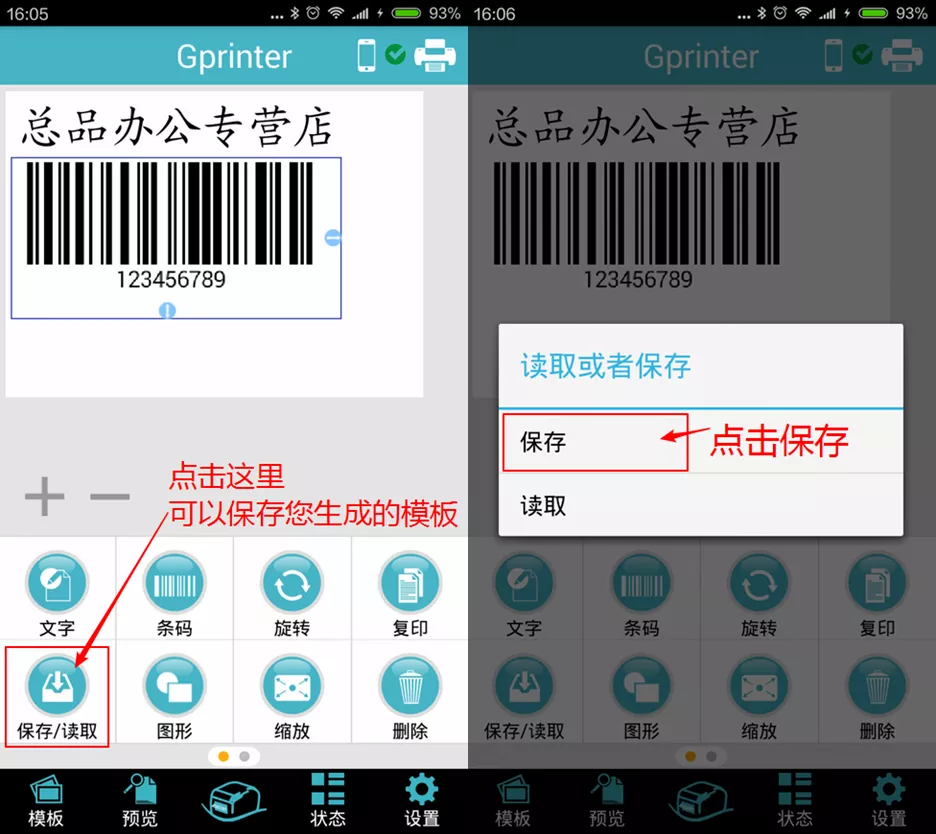
輸入要保存的文件名,點擊確定,提示“保存成功”就保存好了。
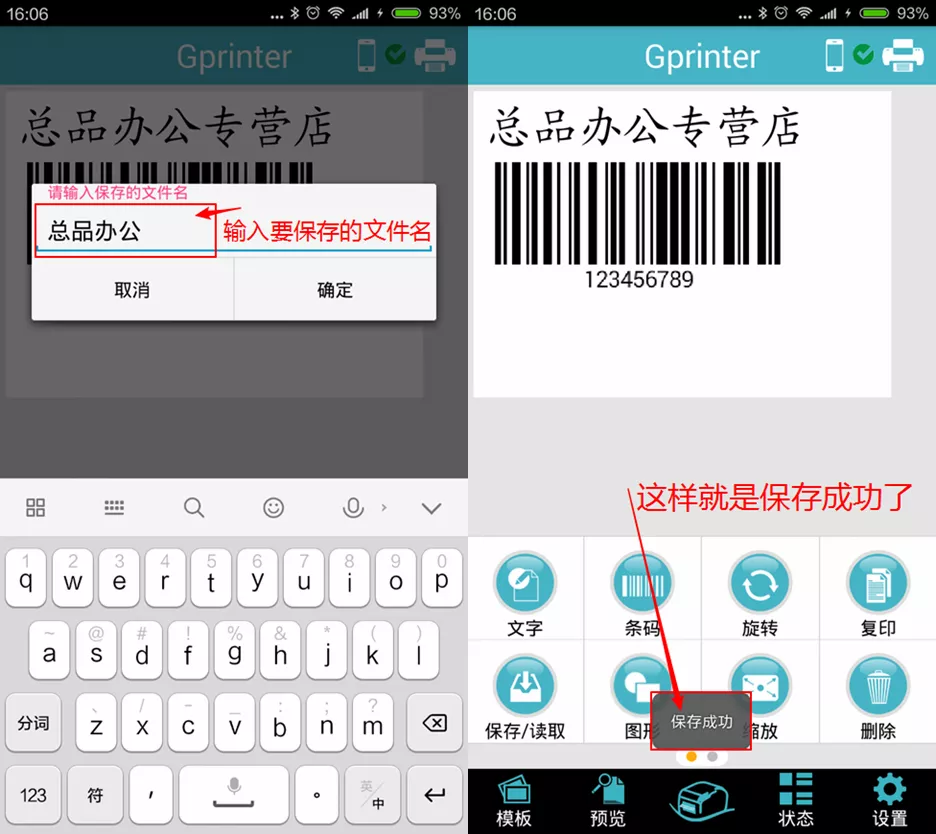
下次要找到保存的模板,點擊底部【模板】進(jìn)入,選擇【本地】,再進(jìn)入【標(biāo)簽】,就可以看到您保存的模板了。
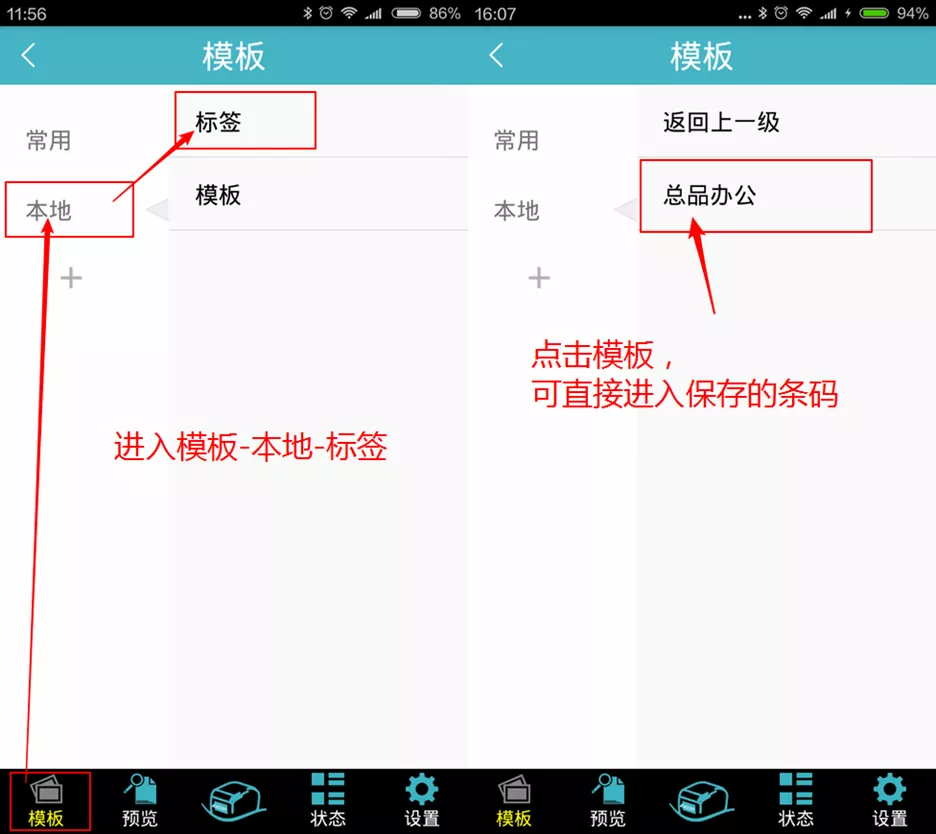
選擇軟件云端已有的模板打印;
點擊底部模板,再點擊“+,這里可以看到很多模板,根據(jù)分類,紙張尺寸選擇您要的模板,會提示”保存成功“,是已經(jīng)把模板保存到本地了。
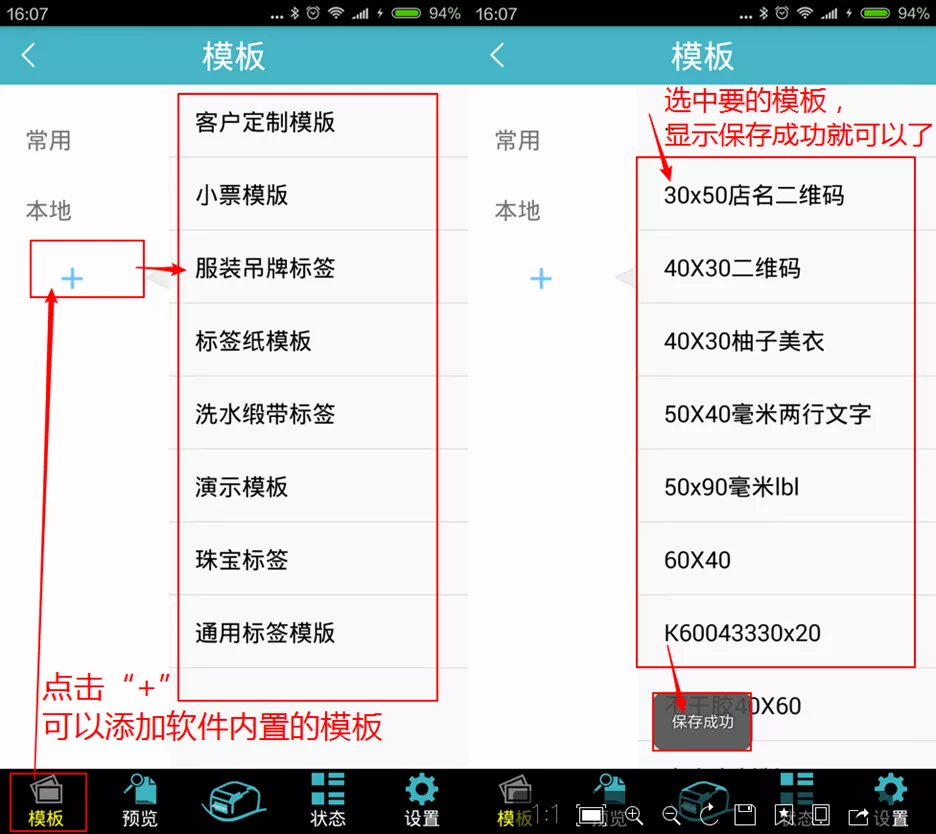
進(jìn)入【本地】-【模板】內(nèi),找到您剛保存的模板,點擊進(jìn)入。
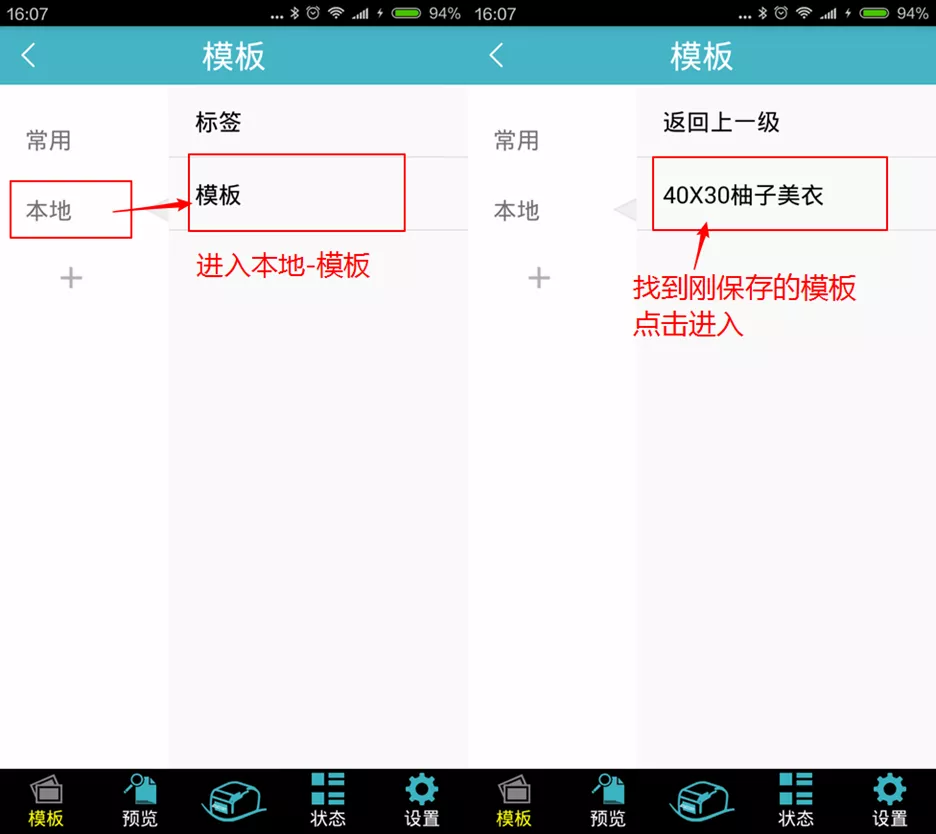
這些模板您也可以更改文字條碼內(nèi)容,但是文字排列位置不能更改,設(shè)置好之后,直接打印即可,更改好的模板,需要重新保存一下,以便下次使用。
為了適應(yīng)不同的使用場景,Gprinter支持藍(lán)牙、Wi-Fi、USB等多種連接方式,用戶可以通過藍(lán)牙或Wi-Fi輕松連接打印機,實現(xiàn)遠(yuǎn)程打印。作為一名經(jīng)驗豐富的標(biāo)簽打印機軟件用戶,我認(rèn)為Gprinter軟件簡單易用,模式切換功能和日期添加功能使得操作更加人性化,藍(lán)牙和掃描功能實現(xiàn)快速連接打印機,在不占用手機內(nèi)存的情況下完成商品打印。
 手機辦公軟件(共796個)
辦公軟件是幫助我們進(jìn)行工作輔助的有力道具,而且智能手機的強大功能,許多軟件都推出手機版,讓你隨時隨地
進(jìn)入專區(qū)> 庫迪工作站app
63.9M / 中文 / 10.0 / v2.3.2
庫迪工作站app
63.9M / 中文 / 10.0 / v2.3.2
 印象資訊最新版
44.6M / 中文 / 10.0 / v1.0.3
印象資訊最新版
44.6M / 中文 / 10.0 / v1.0.3
 金山文檔app官方正版
72.3M / 中文 / 10.0 / v3.15.1
金山文檔app官方正版
72.3M / 中文 / 10.0 / v3.15.1
 楚天畜牧獸醫(yī)app
55.3M / 中文 / 10.0 / v1.7.7.24123002
楚天畜牧獸醫(yī)app
55.3M / 中文 / 10.0 / v1.7.7.24123002
 FlowMark辦公軟件最新版
19.2M / 中文 / 10.0 / v2.3.7
FlowMark辦公軟件最新版
19.2M / 中文 / 10.0 / v2.3.7
 蘿卜創(chuàng)客app最新版
76.1M / 中文 / 10.0 / 7.1.3
蘿卜創(chuàng)客app最新版
76.1M / 中文 / 10.0 / 7.1.3
專業(yè)的游戲下載、綜合門戶網(wǎng)站
Copyright 2009-2016 www.jiufm22.cn 版權(quán)所有
鄂ICP備17018784號-1

 交管12123官方最新版本
 抖音極速版官方正版
 高德地圖app官方版
 酷狗音樂app
 小紅書2025最新版
 網(wǎng)易云音樂app
 隨辦app
59.1M / 中文
隨辦app
59.1M / 中文
 MT管理器2025最新版
25.6M / 中文
MT管理器2025最新版
25.6M / 中文
 獵手app
8.5M / 中文
獵手app
8.5M / 中文
 石化辦公app安卓版
11.0M / 中文
石化辦公app安卓版
11.0M / 中文
 gswave
17.72G / 中文
gswave
17.72G / 中文
 htone華通3.0
144.4M / 中文
htone華通3.0
144.4M / 中文
 嗶哩嗶哩最新版
216.3M / 安卓影音視聽
嗶哩嗶哩最新版
216.3M / 安卓影音視聽
 釘釘app官方正版
270.4M / 安卓辦公商務(wù)
釘釘app官方正版
270.4M / 安卓辦公商務(wù)
 手機京東app
103.3M / 安卓購物優(yōu)惠
手機京東app
103.3M / 安卓購物優(yōu)惠
 百度地圖安卓版
118.9M / 安卓旅行交通
百度地圖安卓版
118.9M / 安卓旅行交通
熱門評論
最新評論